


![Cómo transmitir HDHomeRun en Chromecast [2 Easy Ways]](https://m1.paperblog.com/i/719/7199455/como-transmitir-hdhomerun-chromecast-2-easy-w-L-hxyOXS.png "Cómo transmitir HDHomeRun en Chromecast [2 Easy Ways]")
HDHomeRun es una aplicación de entretenimiento para transmitir canales de TV en vivo por aire. La aplicación está disponible de forma gratuita y ofrece diferentes experiencias de visualización como multiusuario y multisala. Todo lo que necesita es descargar la aplicación y un sintonizador de red. Tiene una interfaz de usuario intuitiva y subtítulos controlables desde el OSD. Casi todas las demás aplicaciones de entretenimiento son compatibles con Chromecast en los últimos tiempos. Con la función de transmisión de pantalla, la transmisión de contenido a la pantalla grande ya no es algo complejo. Descubre si puedes Chromecast HDHomeRun en la pantalla del televisor desde esta sección.
Pasos para Chromecast HDHomeRun
Desafortunadamente, HDHomeRun aún no es una aplicación lista para transmitir, y las instrucciones a continuación te permitirán transmitir de formas alternativas.
- Uso de la aplicación Google Home (Android)
- Uso del transmisor para la aplicación Chromecast (iOS)
Pasos para Chromecast HDHomeRun: uso de Google Home (Android)
(1). Mantenga su teléfono inteligente conectado al mismo Wi-Fi que Chromecast.
(2). Vaya a la sección de aplicaciones en la computadora de mano para hacer clic en Página principal de Google aplicación Instale la aplicación Google Home desde Tienda de juegos.
(3). Cuando se cargue la pantalla de inicio de Google, toca el Chromecast dispositivo.
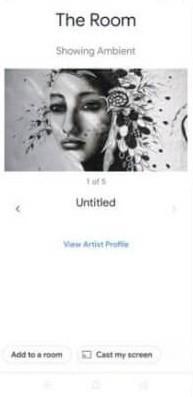
(4). presione el Transmitir mi pantalla botón disponible en la parte inferior de la pantalla.
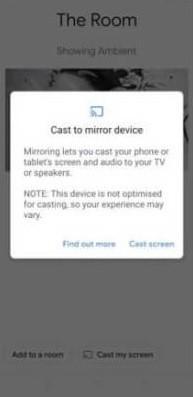
(5). En la ventana emergente, seleccione el Reproducir pantalla posibilidad de proceder.
(6). Ahora, la pantalla de su teléfono inteligente se reflejará en su Chromecast.
(7). Abre el alta definición aplicación en su teléfono y transmitir cualquier video.
(8). El video aparecerá en tu Chromecast.
Pasos para Chromecast HDHomeRun: uso de Streamer para Chromecast (iOS)
(1). Asegúrese de que su dispositivo iOS y Chromecast estén conectados a la misma conexión Wi-Fi.
(2). Instala el Transmisor para Chromecast aplicación de Tienda de aplicaciones.
(3). Selecciona el Chromecast dispositivo de la lista de dispositivos mostrados.

(4). Haga clic en el Conectar botón en la ventana emergente que se muestra.

(5). Ahora toque el espejo de pantalla característica de la lista de características mostradas.
(6). Haga clic en el Toque para comenzar a duplicar botón para iniciar el proceso de duplicación.

(7). Después de duplicar, abra el archivo. alta definición aplicación en su iPhone o iPad.
(8). Transmita cualquier video y aparecerá en su Chromecast.
Si desea aplicaciones compatibles con Chromecast, consulte nuestra lista de las mejores aplicaciones de Chromecast para Android, iOS y PC.
Preguntas frecuentes
¿HDHomeRun funciona con Chromecast?
La aplicación HDHomeRun no tiene el ícono Cast. Sin embargo, puede duplicar la pantalla de la aplicación desde su dispositivo Android o iOS.
¿Qué dispositivos funcionan con HDHomeRun?
A partir de ahora, puede usar la aplicación HDHomeRun en iOS, Android, Firestick, Roku, PC, Xbox One, etc.
La entrada Cómo transmitir HDHomeRun en Chromecast [2 Easy Ways] se publicó primero en FluyezCambios.







 Puzzle Bobble
 Karate Blazers
 Puzzle De Bloques
 Magical Cat Adventure