


![Cómo transmitir la biblioteca de iTunes en Chromecast a TV [2 Easy Ways]](https://m1.paperblog.com/i/720/7204457/como-transmitir-biblioteca-itunes-chromecast--L-wFAS2t.jpeg "Cómo transmitir la biblioteca de iTunes en Chromecast a TV [2 Easy Ways]")
Todos sabemos que iTunes es una máquina de discos. Esto le permitirá agregar, organizar y reproducir varios archivos multimedia. Los archivos multimedia incluyen películas, música, etc. Mientras tanto, Chromecast es un dispositivo de transmisión que le permitirá transmitir varios contenidos desde sus teléfonos móviles al televisor. ¿Podemos Chromecast iTunes? Sí, podemos, pero hay pocos obstáculos. Chromecast no es compatible con los formatos de video o audio de iTunes. Pero hay una forma alternativa de transmitir música y películas de iTunes a Chromecast.
Chromecast iTunes
Como se mencionó anteriormente, Chromecast no admitirá los formatos de video de iTunes. Chromecast es compatible con los formatos MP4 y WebM. Al mismo tiempo, los videos de iTunes están en formato M4V. Además, los contenidos están protegidos con la protección DRM de Apple. Esto significa que no puede transmitir contenido de iTunes a otros dispositivos. Para Chromecast iTunes, debe usar una aplicación de administración de medios de terceros o puede eliminar la protección DRM.
Chromecast iTunes: películas en todas partes
La aplicación Movies Anywhere le permite incrustar sus videos de iTunes, Amazon Prime, Xfinity, Microsoft, Vudu y más. La ventaja es que la aplicación está disponible tanto para Android como para iOS. Del mismo modo, Movies Anywhere también tiene soporte integrado para Chromecast.
1. Vincular las cuentas
Paso 1: descargue la aplicación Movies Anywhere en su Androide o dispositivo iOS.
Paso 2: Abra la aplicación Movies Anywhere y cree su cuenta. Grifo Para comenzar. Y elige tu opción de registro.
Paso 3: Grifo Estoy de acuerdo cuando se muestran los términos y condiciones.
Paso 4: Luego, conecte su cuenta de iTunes. Grifo Es más en la esquina inferior derecha de la pantalla de inicio de Movies Anywhere. así que elige Administrar revendedores.
Paso 5: Ahora elige la pestaña de iTunes. Y toque la opción Conectar. En el iPhone, recibirá una ventana emergente. Grifo Conectar cuenta Y Aceptar. Ahora inicie sesión con sus credenciales de ID de Apple.
Paso 6: Ahora necesitamos vincular la cuenta de iTunes a la aplicación Movies Anywhere.
2. Chromecast iTunes de Películas en cualquier lugar
Paso 7: conecte su teléfono inteligente Android a la misma red Wi-Fi que su dispositivo Chromecast.
Paso 8: Abra la aplicación Movies Anywhere y toque Lanzar icono,
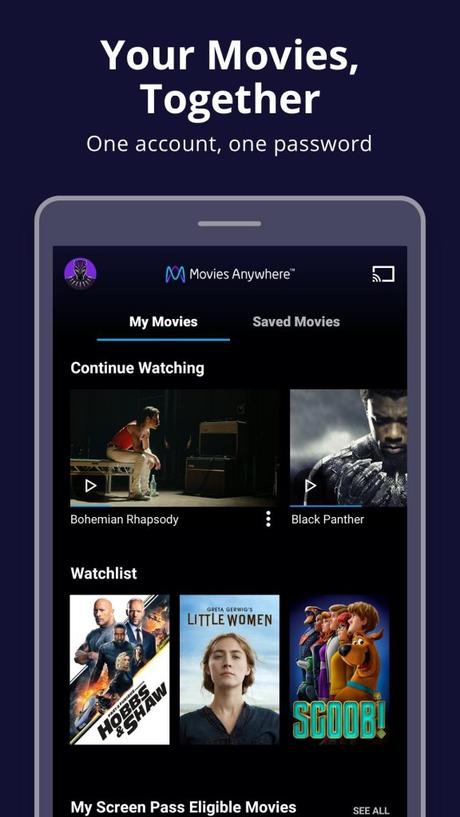
Paso 9: elija su Chromecast de la lista de dispositivos.
Paso 10: Luego, ve a tu perfil de iTunes y reproduce el contenido. La biblioteca de iTunes aparecerá en su televisor.
Chromecast iTunes: herramienta extraíble DRM
Eliminar la protección DRM implica convertir los formatos de video M4V al formato MP4. Hay varios software disponibles para este propósito en particular. Descargue el confiable y convierta el formato de video.
Paso 1: Descargue cualquiera de las aplicaciones en su Mac o PC con Windows. Asegúrese de haber iniciado sesión en la cuenta de iTunes correcta en el dispositivo.
Paso 2: conecte su Mac o PC con Windows y su dispositivo Chromecast o Android TV a la misma red Wi-Fi.
Paso 3: Convierta el formato M4V a MP4 usando uno de los siguientes software.
Paso 4: Abre el Google Chrome navegador. Luego arrastre el audio o video convertido a la barra de direcciones.
Paso 5: Haga clic derecho y seleccione el Lanzar opción.
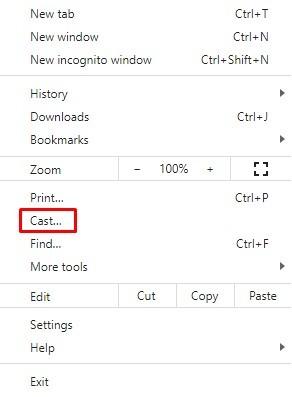
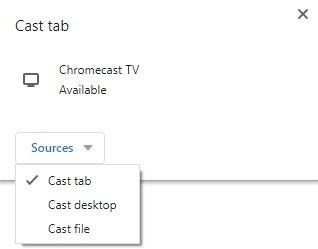
Paso 6: Elegir la dispositivo Chromecast. En el menú desplegable de fuentes, elija Pestaña Transmitir para lanzar la tarjeta en particular.
Paso 7: Puedes ver los contenidos multimedia en tu Chromecast.
A partir de ahora, estas son las dos formas que hemos encontrado para Chromecast iTunes en un televisor. Use la aplicación Movies Anywhere o cualquier herramienta de eliminación de DRM para transmitir la biblioteca de iTunes a los televisores conectados a Chromecast. De los dos métodos, Movies Anywhere es la forma más fácil de transmitir iTunes.
Relacionado: Como Chromecast Apple Music to TV
Preguntas frecuentes
1. ¿Puedes usar Chromecast con iTunes?
Con la aplicación Movies Anywhere, puede transmitir iTunes a Chromecast.
2. ¿Puedes Chromecast desde iPhone?
Sí tu puedes. La mayoría de las aplicaciones de transmisión como Netflix, YouTube TV se pueden transmitir a Chromecast desde el iPhone.
La entrada Cómo transmitir la biblioteca de iTunes en Chromecast a TV [2 Easy Ways] se publicó primero en FluyezCambios.







 Puzzle Bobble
 Karate Blazers
 Puzzle De Bloques
 Magical Cat Adventure