


El dispositivo de transmisión de Apple TV es el dispositivo de transmisión más caro en comparación con otros dispositivos como Firestick, Roku y Mi Box. A ese costo, las funciones de Apple TV son aproximadamente las mismas que las del iPhone y el iPad. Puede instalar aplicaciones y juegos desde App Store, puede proyectar videos duplicados desde iPhone o iPad si la aplicación no está disponible para Apple TV, sincronizar con su ID de Apple, etc. Del mismo modo, puede instalar Sling TV en Apple TV de la misma manera que instala aplicaciones en iPhone y iPad.
Sling TV en Apple TV
Solo Apple TV 4K y Apple TV HD tienen acceso a la App Store. En generaciones anteriores, debe ceñirse a las aplicaciones preinstaladas. Sling TV ofrece tres suscripciones para usuarios de Apple TV. Sling Orange y Sling Blue cuestan $ 30 por mes y Sling Orange + Blue cuestan $ 45 por mes. Compra cualquiera de las suscripciones de Sling TV sitio web.
¿Cómo instalar Sling TV en Apple TV?
(1) Enciende tu Apple TV y abre el Tienda de aplicaciones solicitud.
(2) Pasar a Barra de búsqueda en la parte superior.
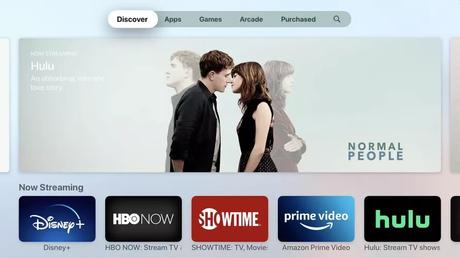
(3) Aparecerá el teclado en pantalla. Tipo tirachinas de televisión y buscar
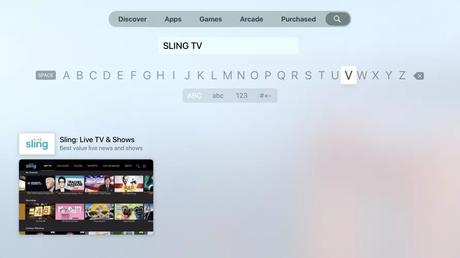
(4) Para seleccionar tirachinas de televisión de la lista de aplicaciones mostradas.
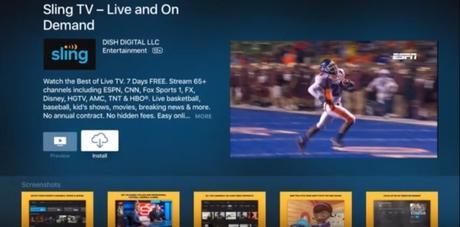
(5) En la siguiente pantalla, haga clic en Instalar botón o Obtener para instalar la aplicación en tu Apple TV.
(6) Cuando se complete la instalación, haga clic en Abrir para iniciar inmediatamente la aplicación Sling TV.
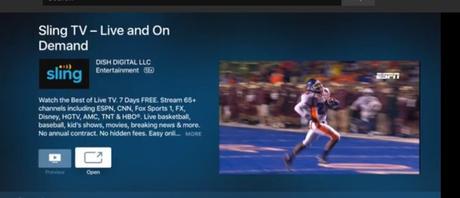
(7) Inicie sesión con su cuenta de suscriptor y comience a ver su contenido favorito en Sling TV.
¿Cómo ejecutar la pantalla Mirror Sling TV en Apple TV?
Puede usar este método para dispositivos Apple TV de tercera generación y anteriores.
(1) Instale el Sling TV desde Tienda de aplicaciones en tu iPhone o iPad.
(2) Conecta tu iPhone o iPad a la misma red Wi-Fi que tu Apple TV.
(3) Ir Centro de control y toca el Clonación de pantalla opción.

(4) Su dispositivo iOS buscará el Apple TV cercano. Cuando se detecte, tóquelo.

(5) Ahora, toda la pantalla de iOS se reflejará en tu Apple TV.
(6) Abra la aplicación Sling TV y transmita cualquier video. Aparecerá en tu Apple TV.
Instale Sling TV en su Apple TV desde la App Store. Si está utilizando televisores Apple más antiguos, la pantalla refleja el contenido de video de su iPhone o iPad. Obtenga Sling TV en su dispositivo inteligente y acceda a más de 200 canales de TV y 85,000 contenido a pedido. Si tiene dificultades con los pasos anteriores, háganoslo saber en la sección de comentarios.
Relacionado: NFL Game Pass en Apple TV
Preguntas frecuentes
1. ¿Sling está disponible en Apple TV?
Sí, la aplicación está disponible para Apple TV. Puede instalar la aplicación desde la App Store.
2. ¿Por qué no puedo agregar aplicaciones a mi Apple TV?
Si tiene Apple TV de tercera generación o anterior, no puede agregar aplicaciones manualmente. No hay App Store en esos dispositivos. Puede usar la función Screen Mirroring para transmitir videos desde un iPhone o iPad.
La entrada Cómo transmitir Sling TV a Apple TV se publicó primero en FluyezCambios.







 Puzzle Bobble
 Karate Blazers
 Puzzle De Bloques
 Magical Cat Adventure