


Con la pandemia en marcha, lo virtual se considera la mejor opción. Hay muchas aplicaciones de reuniones disponibles en línea. Una de esas aplicaciones es GoToMeeting. GoTo Meeting es una herramienta para reuniones y conferencias en línea. Está disponible tanto para smartphones como para PC. Si desea unirse a la reunión en una pantalla más grande, puede conectar su PC al televisor o transmitir la reunión al televisor. Si tiene un dispositivo de transmisión como Chromecast, puede transmitir GoToMeeting y verlo en la pantalla grande.
costo de suscripción
La aplicación está disponible en diferentes paquetes de suscripción.
- Libre La versión está disponible
- Paquete de inicio – $ 109 por mes para 1 organizador y 25 participantes
- paquete profesional – $ 159 por mes para 1 organizador y 50 participantes
- paquete plus – $ 314 por mes para 1 organizador y 200 participantes
¿Cómo transmitir GoToMeeting a Chromecast Connected TV?
Puede Chromecast GoToMeeting usando las siguientes opciones:
- Usando el navegador Google Chrome en una PC
- Duplicación de pantalla desde un teléfono inteligente.
¿Cómo Chromecast GoToMeeting usando el navegador Chrome en la PC?
Puede transmitir GoToMeeting usando el navegador Chrome. Este método es aplicable tanto a Windows como a Mac:
1. Conecte el Chromecast y la PC a la misma red Wi-Fi.
2. Abre el Google Chrome navegador en su computadora y vaya a la URL.
3. Escriba en la barra de direcciones y vaya al sitio web de GoToMeeting.
4. Acceso a su cuenta y únase a la reunión.
5. Haga clic en el botón derecho del ratón en la pantalla y elija el Opción de transmisión. La opción Transmitir también está disponible en el menú de Chrome en la esquina superior derecha de la pantalla.

6. Su PC buscará dispositivos disponibles a través de Wi-Fi y los mostrará. Desde el fuentes menú desplegable, seleccione la Pestaña Transmitir opción.
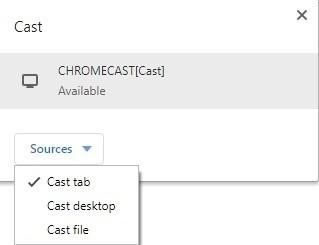
7. elige el tuyo dispositivo Chromecast de la lista de dispositivos disponibles.
Su PC ahora establecerá una conexión con Chromecast y la pestaña del navegador aparecerá en el televisor. Puede unirse a la reunión usando el televisor.
¿Cómo Chromecast GoToMeeting usando el teléfono inteligente?
GoToMeeting está disponible en Play Store y App Store. Puedes instalarlo directamente en tu Android y iPhone. GoToMeeting no es una aplicación de Chromecast compatible. No puedes transmitirlo directamente desde la aplicación. Pero puede reflejar la pantalla de contenido en su televisor.
Duplicación de pantalla desde Android
1. Abra la aplicación GoToMeeting en su PC y únase a la reunión.
2. Conecte su teléfono inteligente Android y Chromecast al misma red wifi.
3. Ahora, en su teléfono inteligente, deslice hacia abajo desde la parte superior para abrir la Centro de control. Presiona el ícono “transmitir”. (Si no puede encontrar el ícono Cast, puede agregarlo al Centro de control tocando el ícono Edit en forma de lápiz).

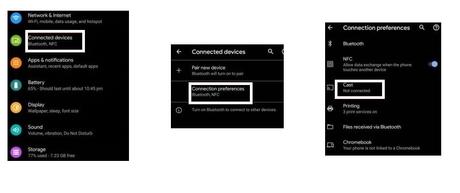
Alternativamente, en su teléfono inteligente, vaya a Ajustes > Dispositivos conectados > Preferencias de conexión > Emitir. Toque el icono de tres puntos y marque la casilla junto a “Habilitar visualización inalámbrica. ” Aparecerá una lista de dispositivos disponibles. Seleccione el dispositivo Chromecast para transmitir la pantalla.
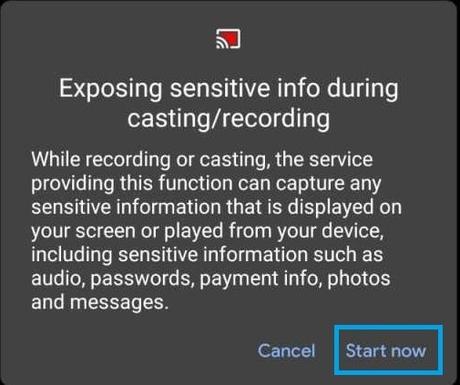
5. En el mensaje de advertencia emergente, toque “Salir ahora“opción.
6. Su teléfono Android se reflejará en su televisor. Comienza el conocer y verlo en la televisión.
Duplicación de pantalla desde iPhone
A diferencia de los teléfonos Android, los iPhone requieren soporte de terceros para la duplicación de pantalla. Puede elegir cualquiera de las aplicaciones como Replicación, Transmisor para Chromecasto Espejo de pantalla para Chromecast. Puede obtener estas aplicaciones en la App Store.
1. Descargue una de las aplicaciones mencionadas anteriormente desde la tienda de aplicaciones de iOS.
2. Conecta tu iPhone y Chromecast al misma red wifi.
3. Abra GoToMeeting en su aplicación y conéctese a su reunión.
4. Abrir una de las aplicaciones y vaya a Conectar> Screencast > Iniciar transmisión. En la aplicación Réplica, elija su dispositivo Chromecast de la lista de dispositivos disponibles y comience a transmitir.

5. Elija su dispositivo Chromecast y luego toque “Conectar”.
6. Después de una conexión exitosa, su iPhone se reflejará en su televisor.
7. Abra la aplicación GoToMeeting y comience a usarla.
Nota: Dado que el televisor no tiene micrófono, la entrada y salida de audio solo será en su teléfono inteligente o PC. No escuchará ningún audio en su televisor. Todas las aplicaciones de videollamadas enfrentan el mismo problema.
Relacionado: Chromecast Llamadas de Skype en TV
Preguntas más frecuentes
1. ¿Cómo hago Chromecast de GoToMeeting?
Puede usar su teléfono inteligente o PC para transmitir GoToMeeting a su televisor. Siga los pasos a continuación para duplicar su pantalla.
La entrada Cómo unirse a GoToMeeting en TV usando Chromecast se publicó primero en FluyezCambios.







 Puzzle Bobble
 Karate Blazers
 Puzzle De Bloques
 Magical Cat Adventure