


Hartos de la poca protección que tienen tus datos cuando navegas por Internet has decidido confiar en uno vpn ( Red privada virtual) para que su navegación sea segura. Entre las muchas soluciones del mercado en las que ha decidido confiar NordVPN uno de los servicios más conocidos y utilizados del mundo, que permite -precisamente- proteger tu navegación y sortear las restricciones regionales apoyándote en numerosos servidores repartidos por todo el planeta.
Si este es el caso y necesitas ayuda para aprovechar al máximo NordVPN, ¡has llegado al tutorial correcto! De hecho, con la guía de hoy te mostraré cómo utilizar NordVPN en todos los principales dispositivos compatibles con este servicio, como teléfonos inteligentes Android e iOS, computadoras Windows y macOS, Smart TV y consolas de juegos, pero no solo. Si continúa leyendo, NordVPN y su uso no tendrán más secretos para usted.
¿Qué tal si nos ponemos a trabajar inmediatamente entonces? Ponte cómodo, tómate unos minutos de tiempo libre para leer atentamente toda la información e instrucciones de los siguientes párrafos y luego ponlas en práctica para utilizar NordVPN en todos los dispositivos que tengas. Dicho esto, ¡no me queda más que hacer más que desearle una feliz lectura y una navegación segura en la Web!
Información preliminar
Antes de entrar en el meollo del asunto, averiguar cómo utilizar NordVPN creo que sería útil darte algo más de información sobre sus servicios, sus precios y, en general, cómo funciona.
Como mencioné al comienzo del tutorial, una VPN es una red privada virtual que hace que la navegación sea anónima y segura en una amplia gama de dispositivos. De hecho, es compatible con prácticamente todos los sistemas operativos existentes, incluidos Windows, macOS, Linux, Android TV, Raspberry Pi, NAS, Android, iOS, iPadOS y tvOS, por nombrar los principales. Además, también está disponible como extensión de navegador para Chrome, Firefox y Edge. Si su dispositivo no es compatible con VPN, aún puede usar NordVPN a través de su enrutador para que la navegación sea segura desde cualquier dispositivo.
Sin embargo, en cuanto a las características de la VPN en cuestión, encontramos entre las principales Protección contra amenazas que bloquea malware, rastreadores y otras amenazas en la web, Red de malla que crea una red privada cifrada para compartir archivos entre diferentes dispositivos dondequiera que estén ubicados, Monitor de la web oscura para recibir alertas inmediatas si sus cuentas están comprometidas, IP dedicada, matarinterruptor para proteger sus datos en caso de desconexión, Túnel dividido elegir en qué aplicaciones usar la VPN y en cuáles no Juego inteligente por seguridad al ver contenido en streaming. En los planes más completos también hay un gestor de contraseñas NordPass que le permite guardar todas sus contraseñas, datos de tarjetas de crédito y mucho más en un solo lugar sincronizándolos en varios dispositivos.
A estas alturas seguramente te estarás preguntando por los precios. Para los planes mensuales van desde la versión Básica por menos de 13 euros/mes hasta la versión Completa por menos de 15 euros/mes. Para los planes anuales, en cambio, van desde Básicos por menos de 5 euros/mes (con facturación anual) hasta Completos por menos de 7 euros/mes (siempre con facturación anual). Por último, para el plan bienal, vamos desde Básico a menos de 4 euros/mes (con facturación cada dos años) hasta Completo a menos de 5 euros/mes (siempre con facturación bienal).
Ahora lo único que tienes que hacer es conectarte a esta página web, presionar el botón Conseguir [nome piano] y complete el procedimiento de compra ingresando una dirección de correo electrónico, un método de pago entre los propuestos (Apple Pay, tarjeta de crédito o débito, PayPal, Google Pay o Criptomonedas) y presionando el botón continúa. Una vez hecho esto, siga las instrucciones de los siguientes párrafos para utilizar NordVPN en sus distintos dispositivos.
Cómo usar NordVPN en Android
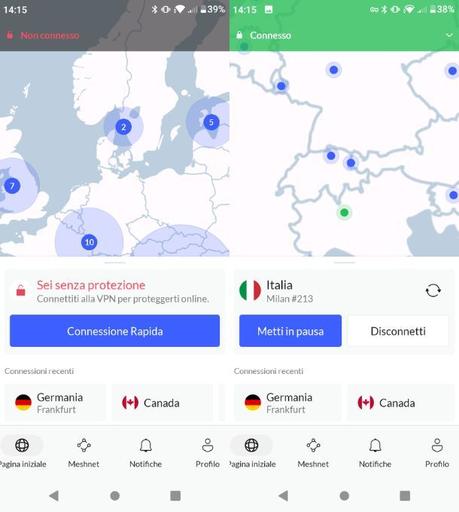
Ahora que has comprado tu suscripción a NordVPN, ha llegado el momento de utilizarla en la tuya. teléfonos inteligentes Android. Por lo tanto, lo primero que debe hacer es equiparse con la aplicación oficial NordVPN que puede encontrar a través de Play Store, descargándola e instalándola mediante el procedimiento estándar útil para descargar aplicaciones.
Una vez hecho esto, inicia la nueva aplicación y, una vez dentro, acceso utilizando la cuenta previamente creada en el sitio. Una vez hecho esto, volverá inmediatamente a la pantalla principal de la aplicación y podrá comprobar el éxito de la operación tocando la pestaña Perfil, ubicado en la parte inferior derecha, y luego verifique en la siguiente pantalla, en la parte superior, si el perfil corresponde al que se suscribió. De hecho, debajo de la dirección de correo electrónico también verás la validez de tu suscripción y su fecha de caducidad.
Para cambiarlo, quizás porque quieras un servidor externo, desplázate hacia abajo en la pantalla y localiza la entrada Pueblos y toca el país que prefieras, luego espera la conexión al servidor en cuestión. Alternativamente, toque los marcadores en el mapa para seleccionar aldea Y servidorluego presione el botón Conexión rápida. Para pausar la VPN, toque el botón Pausa y elige cuánto tiempo deseas interrumpir la conexión ( 5 minutos, 30 minutos, 1 hora); Para desconectarse completamente, toque el botón en su lugar Desconectar.
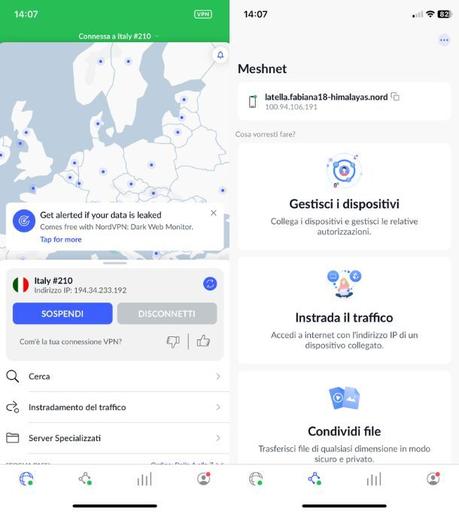
Después de eso, si desea utilizar la función Red de malla toque su pestaña ubicada en la parte inferior, luego, para obtener información sobre el servicio, presione los elementos Saber más presente en los cuadros debajo del texto Acerca de Meshnet. Una vez hecho esto, sube cariño la palanca situada en la parte superior. En general, sin embargo, es una característica que genera una red virtual que permite que diferentes dispositivos se comuniquen entre sí directamente incluso a distancias muy largas. En definitiva, a través de la red generada por Meshnet, dos dispositivos separados por un océano (pero conectados por la red virtual) pueden tener acceso mutuo para intercambiar archivos y contenidos multimedia.
Por último, tocando la pestaña Perfil puedes controlar algunos aspectos de tu suscripción y cuenta de NordVPN. Además del correo electrónico de suscripción y al finalizar la suscripción, podrás ver tu panel de seguridad con estadísticas de conexión, nivel de seguridad, fugas detectadas, etc. Al presionar el botón Ajustes También puede cambiar algunos parámetros de su conexión VPN, como protocolo VPNagregar aplicaciones a túnel divididomodificar yo DNSactivar más protecciones o el matarinterruptor (siguiendo las instrucciones a continuación y usando la aplicación Configuración en su teléfono inteligente). A través de la tarjeta PerfilAdemás, también puedes contactar con el Centro de servicio y descargue aplicaciones adicionales de Nord Security, como NordPass.
Cómo usar NordVPN en iPhone
Cómo usar NordVPN en PC
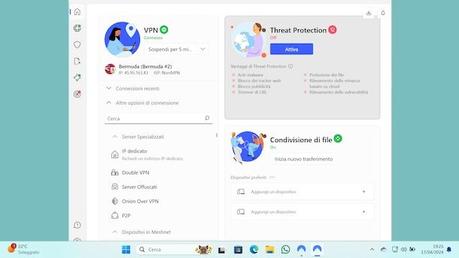
Si desea utilizar NordVPN en su PC con WindowsPrimero, necesitas descargar la aplicación. Para ello accede a la web oficial, ve a la sección Descargas y presione el botón Descarga la aplicación correspondiente a la caja NordVPN para Windows. Luego haga doble clic en el archivos .exe obtenido y presione el botón Sí (dos veces). Luego haga clic en el botón Próximoespera a que se descargue la aplicación, presiona nuevamente Próximoelija si desea crear un icono en el escritorio y también si desea agregarlo al menú Inicio, presione el botón Próximo y finaliza haciendo clic en el botón Instalar. Una vez llegado a este punto, para concluir, elija si desea instalar o no la extensión del navegador propuesta, presione el botón Próximo y para el botón Finalizar.
Ahora, en el panel que aparece en pantalla, pulsa en el botón Acceso, para acceder a su cuenta Nord Account, luego use la página que se abre para seleccionar uno de los métodos de acceso entre los propuestos. Una vez que haya iniciado sesión exitosamente, presione el botón Abrir NordVPN para ver la pantalla principal de la aplicación.
Al hacer clic en el botón Activar relativa a Protección contra amenazassi tu plan lo permite, puedes activar la protección contra diversas amenazas presentes en la red, mientras usas el botón Activar debajo del encabezado Compartición de archivos Puede activar Meshnet siguiendo un breve asistente de reconexión de VPN.
Pulsando en la pestaña vpn sin embargo, puedes ver todos los servidores del mundo: para conectarte a uno de estos, simplemente presiona uno de los marcadores ubicados en un país específico y espera a que la conexión al servidor seleccionado sea exitosa (lo que sucede dentro de un par). de segundos).
De hecho, a través de esta pestaña puedes compartir archivos, enrutar el tráfico y conectar dispositivos adicionales, así como controlar los dispositivos personales que utilizan el servicio (para un máximo de 10) y los dispositivos externos conectados a tu red (para un máximo de 50).
Por último, con la tarjeta Monitor de la web oscura puede recibir alertas si sus datos confidenciales aparecen en alguna fuga de datos (siempre que active el elemento Dark Web Monitor, que sin embargo debería estar activo de forma predeterminada) y verificar las fugas detectadas y eliminadas.
Sin embargo, para actuar sobre otras configuraciones, presione el icono engranaje ubicado en la parte inferior izquierda: desde la pantalla que ves puedes elegir tus preferencias para la aplicación, administrar los parámetros de la conexión VPN como el protocolo, DNS personalizado, uso de la VPN en segundo plano, activar el Kill Switch, administrar el dividir el túnel y/o modificar su cuenta y suscripción.
Finalmente, para contactar al soporte, puede informar un problema presionando en icono de burbuja de diálogo y signo de interrogaciónluego llenando el formulario que se te muestra y presionando el botón Enviar. Todo muy sencillo ¿verdad?
Cómo usar NordVPN en Mac
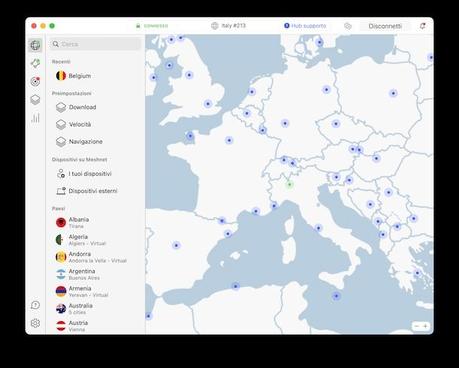
En Mac OS respecto a la descarga de NordVPN puedes hacer lo mismo que se vio anteriormente para Windows: simplemente procede como se vio antes para Windows, pero seleccionando el enlace para Mac.
En este punto tienes que iniciar sesión en con tu cuenta. Una vez hecho esto, presione sobre el elemento Permitir para abrir la aplicación y comenzar a usarla. Sin embargo, si necesita crear una cuenta, puede seguir el asistente que es muy similar al de iniciar sesión.
Si quieres desconectarte de la VPN puedes presionar el botón Desconectarubicado en la parte superior derecha o, para pausar la conexión, haga clic en el icono figuras geometricas colocado al lado y seleccione durante cuánto tiempo interrumpir la conexión entre las opciones propuestas.
Para ver las estadísticas, haga clic en la pestaña correspondiente (la de líneas verticales) y, en la pantalla que se abre, consulte la descripción general propuesta relativa a la conexión en uso, el tiempo semanal protegido y la conexión más larga.
Sin embargo, en cuanto a asistencia y configuración, las instrucciones son más o menos las mismas que las que se ven para Windows, de hecho no hay diferencias particulares.
Cómo usar NordVPN en Smart TV
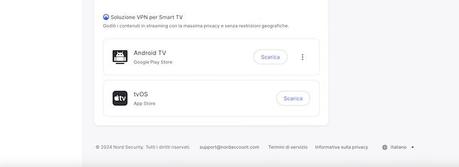
Tu quieres saber cómo utilizar NordVPN con tu Televisores inteligentes? Mucho depende del sistema operativo utilizado en su dispositivo. Si usted tiene televisor androide Puedes instalar la aplicación directamente en tu Smart TV descargándola desde Google Play.
Una vez descargado en tu televisor, ábrelo presionando el botón que se encuentra en él. DE ACUERDO en el control remoto, luego presione el botón Acceso (si ya tienes una cuenta) o suscribir (si aún tiene que crear una y registrarse para obtener una suscripción): una vez hecho esto, siga el asistente en pantalla para iniciar sesión o crear una cuenta. En el caso de registro, proceder escaneando el Código QR que se le muestra con la cámara de su teléfono, luego espere a que se abra la página web de la Cuenta Nord y continúe desde allí.
Una vez pasada la validación, en los distintos mensajes que ves aparecer en pantalla, pulsa las teclas continúa Y DE ACUERDO, para proporcionar todos los permisos necesarios para que la aplicación funcione. Ahora ya está listo para usar la aplicación NordVPN en Smart TV: en la pantalla principal, seleccione un servidor al que desea conectarse y presione el botón Conectar.
si el tuyo La televisión inteligente es SamsungSin embargo, no es seguro que su televisor sea compatible con NordVPN, pero puede averiguarlo rápidamente yendo a Tienda de aplicaciones Samsung y escribiendo "NordVPN". Si la aplicación está presente, instálela, inicie sesión o regístrese y seleccione un servidor entre los disponibles y luego presione el botón para conectarse. Lo mismo ocurre con los Smart TV de LG y otras marcas.
Sin embargo, si tu televisor no es compatible con las aplicaciones NordVPN, hay una solución: puedes configurar NordVPN en el router, como se explica en un párrafo específico, y proteger tu conexión directamente desde allí.
Cómo usar NordVPN en PS5
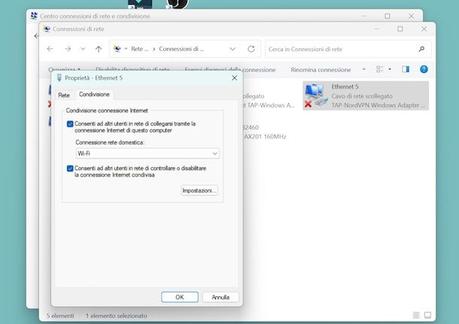
Incluso con respecto a PS5 No es posible encontrar la aplicación NordVPN en las tiendas Sony dedicadas a PlayStation. Sin embargo, existen otras formas de proteger la conexión de PS5 a través de VPN, respectivamente: a través del enrutador, como se explica en el siguiente párrafo, o actuando como una PC con Windows.
Si quieres utilizar tu PC con Windows, descarga la aplicación como te expliqué anteriormente e inicia sesión con tu Cuenta Nord. Luego, en tu computadora, ve a Panel de control > Redes e Internet > Centro de redes y recursos compartidos.
Cómo utilizar NordVPN en su enrutador
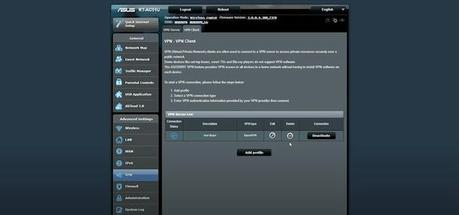
Si tienes muchos dispositivos que no soportan de forma nativa VPN en general y NordVPN en particular (como Smart TV, consolas, etc.) puedes configurar la VPN en el router. Sin embargo, debes tener en cuenta que para poder realizar esto debes tener un Enrutadores VPN (es decir, un enrutador configurado para conectarse automáticamente a VPN, que depende de su tipo y firmware). Para saberlo puedes consultar el documentación de su enrutador y vea si admite protocolos VPN.
El uso de VPN en su enrutador le permite tener una protección completa sin tener que instalar aplicaciones NordVPN en cada dispositivo: simplemente proteja su enrutador con la VPN, conecte los dispositivos a su red y obtenga la misma protección en todos los dispositivos conectados.
Una vez dentro del módem es necesario introducir los datos de configuración de NordVPN en un apartado específico del ajustes avanzados del módem. Aquí el procedimiento puede variar según el modelo de enrutador que se utilice, pero debe estar detallado en el folleto de instrucciones del dispositivo.
En el panel que se abre en pantalla, en este punto, seleccione la tarjeta OpenVPN y complete los campos que se presentan a continuación.
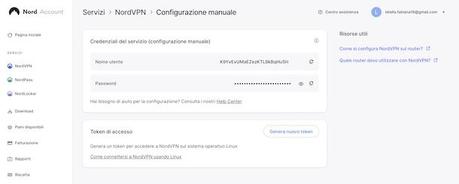
- Descripción (Descripción) - NordVPN (o el nombre que prefieras)
- Tipo de VPN - AbiertoVPN
- Nombre de usuario (nombre de usuario) - su nombre de usuario de NordVPN
- Contraseña - tu contraseña de NordVPN
Cómo utilizar NordVPN para vuelos
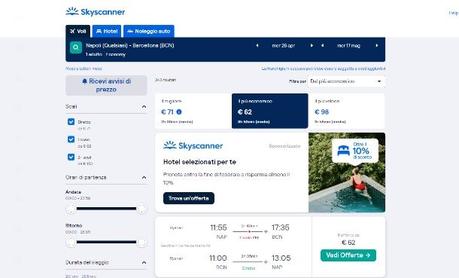
Quizás hayas oído que usando una VPN puedes conseguir vuelos más baratos. ¡Es verdad! De hecho, los precios de los billetes de avión adquiridos en Internet cambian en función de la dirección IP detectada.
Déjame explicarte: si buscas repetidamente un vuelo a un destino popular, como Nueva York, es probable que el sitio web que estás utilizando detecte tu dirección IP (a través de cookies y caché) y, a la larga, aumentas el precio del billete que estás interesado en adquirir.
Al utilizar NordVPN, su información está oculta y el sitio web que elige para comprar sus boletos de avión no puede personalizar los precios como lo describí anteriormente. Así, siguiendo las instrucciones de instalación y uso de NordVPN, podrás comprar tus billetes de avión sin pagar el recargo debido a una IP italiana.
Además, puedes hacer varias pruebas: conectarte a un servidor externo, consultar los precios del vuelo que deseas comprar, luego borrar las cookies de tu navegador y repetir la búsqueda utilizando otro servidor. De esta forma podrás ver la diferencia de precio en función de las IP de diferentes países y encontrar el billete más ventajoso. Para obtener más información sobre sitios para reservar vuelos, consulte la guía que le vinculé.







 Puzzle Bobble
 Karate Blazers
 Puzzle De Bloques
 Magical Cat Adventure