


Netflix hizo una revolución en la industria del streaming. Puedes ver varias películas, programas de televisión, documentales en Netflix. También tienen su contenido original. Es divertido ver esa plétora de contenido en tu televisor. El ferviente fanático de los juegos que se inclina levemente por Netflix no tiene que renunciar a su Xbox. Sí, podemos descargar la aplicación de Netflix a la videoconsola.
Netflix en Xbox 360 y Xbox One
Inicialmente, debe poner en cola los videos que desea ver y luego verlos en Xbox. Pero entonces, ahora puede descargar la aplicación y explorarla en Xbox. Así no tendrías trabajos extra. Además, no se requiere una membresía de Xbox Live Gold. Pero entonces necesitarías una membresía de Netflix. Elige uno de los siguientes planes. Obtenga la suscripción de Netflix sitio web.
- Base – $ 8.99 por mes para 1 dispositivo
- Estándar – $ 12.99 / mes para 2 dispositivos
- De primera calidad – $ 15.99 / mes para 5 dispositivos
Cómo configurar Netflix en Xbox
Paso 1: Encender su consola Xbox. Y luego inicie sesión en su perfil de Xbox Live.
Paso 2: Ahora, en la pantalla de inicio, desplácese hacia abajo y seleccione el Tienda de Microsoft. Presione A en el controlador para abrirlo.
pantalla de inicio de xboxPaso 3: Una vez que Microsoft Store esté abierta, desplace el cursor sobre Investigar campo. Y luego presione el botón A.
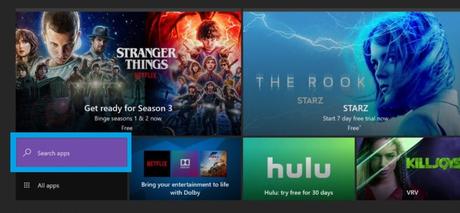
Paso 4: Tipo netflix usando el controlador para navegar a través del teclado en pantalla.
Paso 5: De la sugerencia, elija el netflix solicitud.
Paso 6: Coloque el cursor sobre Instalar forma. Y presiona el botón A.
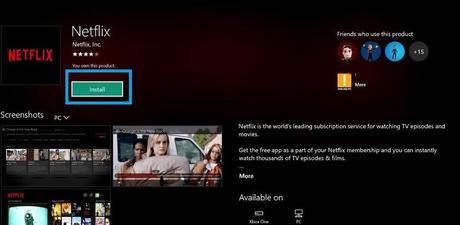
Paso 7: La aplicación de Netflix se descargará en su consola Xbox 360. Verá un Lanzar botón. Haga clic en el botón para abrir la aplicación.
Paso 8: Siga el instrucciones en pantalla para completar la configuración inicial. Solo Iniciar sesión en con tu usuario y contraseña.
Ahora puede encontrar la aplicación debajo de la Mis juegos y aplicaciones lista.
Y esto es todo Ahora puedes ver Netflix en tu Xbox 360 o en cualquier otra consola Xbox. Es aplicable tanto para Xbox One como para Xbox Live. Si tienes alguna duda, escríbenos en la sección de comentarios a continuación.
Netflix en Xbox 360/Xbox One no funciona
A veces, la aplicación puede no funcionar como se esperaba. Puede haber problemas de carga, problemas de pantalla en negro, es posible que el audio no esté sincronizado, etc. Todos los problemas se pueden resolver con algunas técnicas básicas de resolución de problemas.
1). Primero, cierre la aplicación una vez y luego ábrala nuevamente. Simplemente reiniciar la aplicación. Verifique que haya iniciado sesión en la cuenta correcta. Además, conoce la fecha de caducidad de la tuya. Plan actual¿Por qué Netflix no cobra cuando finaliza el plan?
2). Compruebe si hay alguna Nuevas actualizaciones para la aplicación de Netflix. A veces, incluso no actualizar puede causar algunos problemas.
3). Prueba a desinstalar la aplicación y reinstalar la aplicación de Netflix todavía. Además, verifique su conexión a Internet si no puede instalar la aplicación.
4). Ahora, si las tres técnicas anteriores no ayudaron, probablemente haya un problema con la consola. Luego apáguelo y vuelva a encenderlo o reiniciar la consola xbox.
- Mantén presionado el botón Xbox. así que elige Reiniciar la consola > Reiniciar.
- Presiona el botón Xbox. Perfil y sistema> Configuración> General> Modo de ahorro de energía e inicio. así que elige Reiniciar ahora.
- Apague la consola manteniendo presionado el botón Xbox durante 10 segundos. Vuelva a encenderlo.
- Desconecte el cable de alimentación y espere 30 segundos. A continuación, conecte el cable a la fuente de alimentación.
5). Lo que es más importante, es posible que la aplicación de Netflix no cargue algún contenido o que la aplicación en sí no funcione en algunas regiones debido a restricciones geográficas. Así que intenta usar un vpn que puede soportar Netflix.
6). La Xbox puede quedarse sin almacenamiento, así que eso es todo borrar todos los cachés y también obtiene algo de almacenamiento al eliminar cosas innecesarias.
7). Compruebe si el firmware de su Xbox tiene nuevas actualizaciones. Si es así, actualizar la consola xbox firmware. Si hay una nueva actualización disponible, se le notificará.
- También puedes actualizar la consola desde Xbox Live. Inicio> Equipo> Todos los ajustes> Configuración de red> Verificar conexión de Xbox Live. Desde la notificación, puede obtener la actualización.
- Presiona el botón Inicio. Inicio> Equipo> Todos los ajustes> Actualizaciones y descargas> Mantener mi consola actualizada.
8). Si ninguno de los métodos anteriores ayuda, finalmente intente Restablece tu Xbox. Pero asegúrese de tener todas sus credenciales de inicio de sesión para recuperar su contenido y configuración. Durante el restablecimiento, todo el contenido y la configuración desaparecerán y el dispositivo volverá a la configuración predeterminada de fábrica.
- Presiona el botón Inicio. así que elige Inicio> Equipo (Configuración)> Todas las configuraciones> Sistema> Información de la consola> Restablecer consola> Restablecer y mantener o Restablecer todo.
Relacionado: Cómo ver Netflix en PlayStation 3, 4 y 4 Pro
Preguntas frecuentes
1. ¿Puedes obtener Netflix en Xbox One?
Sí tu puedes. Descarga la aplicación de Netflix desde Microsoft Store.
2. ¿Netflix es gratis en Xbox One?
Puede instalar la aplicación de forma gratuita. Pero para ver películas y series, necesitas tener una suscripción activa.
La entrada Cómo ver Netflix en Xbox 360 / Xbox One se publicó primero en FluyezCambios.







 Puzzle Bobble
 Karate Blazers
 Puzzle De Bloques
 Magical Cat Adventure