


Stremio es una plataforma única para una amplia gama de transmisiones de entretenimiento, como películas, programas y televisión en vivo. La enorme biblioteca de contenido incluye películas, programas de televisión, canales web, deportes, canales de televisión, etc. Stremio es un software de código abierto y afirma ser seguro. Tiene un diseño compatible con dispositivos que lo hace cómodo de usar en todos los dispositivos. Aquí vemos cómo acceder a Stremio en dispositivos de transmisión Roku.
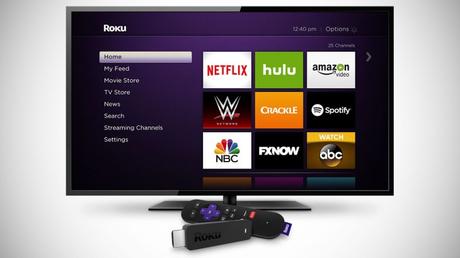
Roku es el dispositivo de transmisión más popular para programas y programas de televisión en vivo. Transmite contenido de entretenimiento de otros servicios, incluidos Netflix, YouTube, Disney Plus y HBO Max. Roku produce no solo potencias Ultra HD, sino también dispositivos económicos. De ahora en adelante, Roku es la plataforma de transmisión más querida por las masas para el entretenimiento.
VPN para Stremio
Algunos dispositivos no son compatibles con Stremio debido a algunos problemas de contenido. Por lo tanto, se recomienda que use una VPN adecuada mientras usa Stremio en sus dispositivos. Por otro lado, usar Stremio sin una VPN puede ser suficiente para cobrarle por violaciones de contenido.
Acceso a Stremio en Roku
La aplicación Stremio no está disponible en dispositivos Roku. Luego, debe duplicar la pantalla de Stremio desde los otros dispositivos.
Stremio reflejando en Roku desde dispositivos Android
Paso 1: Encienda su dispositivo Android y descargue la aplicación Stremio desde Tienda de juegos.
Paso 2: luego, abra “Configuración” en su dispositivo y seleccione “Conexión del dispositivo” o “Conexión inalámbrica”.
Paso 3: Selecciona la opción “Cast/Smart View/Interacción multipantalla” y actívala.
Paso 4: De los dispositivos disponibles, seleccione su dispositivo Roku.
Paso 5: finalmente, abra la aplicación Stremio en su dispositivo Android.
Con esto, su dispositivo Android está conectado a Roku y ahora puede transmitir todo el contenido de Stremio a su televisor o monitor conectado a Roku.
Emitir Stremio en Roku desde una PC con Windows
Para transmitir Stremio desde una PC con Windows, conecte su PC y dispositivo Roku a la misma red Wi-Fi
Paso 1: enciende tu Roku y conéctalo al televisor.
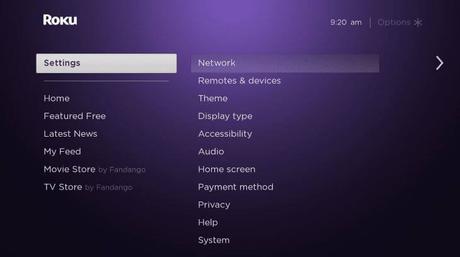
Paso 2: desde Configuración, seleccione “Sistema”.
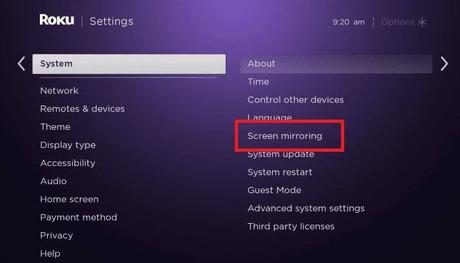
Paso 3: luego, haga clic en la opción “Duplicación de pantalla” del sistema. Tóquelo y haga clic en “Modo de duplicación de pantalla”.
Paso 4: Luego, seleccione “Solicitar”.
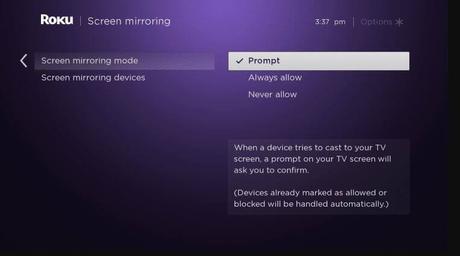
Paso 5: Encienda su PC con Windows. Abra Configuración y haga clic en “Dispositivos”. Luego, haga clic en la opción “Agregar Bluetooth u otros dispositivos”.
Paso 6: Elija “Pantalla inalámbrica”. Comenzará a buscar dispositivos disponibles para la duplicación de pantalla.
Paso 7: Ahora, de la lista, seleccione su dispositivo Roku. Finalmente, seleccione “Aceptar” para completar la transmisión.
Con estas dos formas simples, puede duplicar la pantalla de Stremio en Roku y disfrutar de entretenimiento ilimitado en su televisor.
Relacionado: Cómo instalar y usar Stremio en Firestick
Preguntas frecuentes.
1. ¿Cómo transmito Stremio a Roku?
Transmitir Stremio en Roku es realmente fácil. Para transmitir la aplicación en Roku, siga los sencillos pasos mencionados anteriormente en este artículo.
2. ¿Puedo reflejar mi pantalla en Roku?
Sí, puede duplicar la pantalla de sus dispositivos Android o iOS en cualquier televisor conectado a Roku.
La entrada Cómo ver Stremio en dispositivos de transmisión Roku se publicó primero en FluyezCambios.







 Puzzle Bobble
 Karate Blazers
 Puzzle De Bloques
 Magical Cat Adventure