


La prisa es mala consejera. ¿Lo sabes bien? Entonces, ¿cómo puedes explicarme este documento lleno de errores ortográficos? ¡Tus profesores podrían llevarse una mala sorpresa leyendo sólo un par de líneas! ¿Cómo se dice? No es tu culpa sino el programa que usaste para escribirlo que no integra un Corrector ortográfico italiano para Windows? Entonces realmente creo que deberías leer este artículo mío sobre el tema para solucionarlo lo antes posible.
De hecho, en las siguientes líneas te ilustraré cuáles, en mi opinión, representan las mejores herramientas en la categoría de redacción de textos en PC que puedes utilizar para evitar diversos "horrores". En todos los casos se trata de recursos muy eficaces y bastante sencillos de utilizar además de 100% configurables en función de tus necesidades y preferencias. Además, funcionan perfectamente con cualquier programa en uso.
Simplemente ejecútelos y listo. Ah, casi lo olvido. Para que la información esté completa, al final del artículo también encontrará una explicación sobre cómo habilitar y utilizar el corrector ortográfico "estándar" de algunos de los programas de procesamiento de textos y navegadores más populares para los sistemas operativos de Microsoft. ¡Te deseo, como siempre, feliz lectura!
Corrector ortográfico "estándar"
Como se mencionó al principio, si no desea recurrir al uso de programas de terceros capaces de realizar la función del corrector ortográfico italiano para Windows, puede aprovechar la característica específica integrada en la mayoría de los correctores de palabras más comunes. procesadores y navegadores web para PC. Para saber cuáles y cómo habilitarlos, puede seguir las instrucciones a continuación.
- Palabra - Puedes utilizar la herramienta de corrección ortográfica haciendo clic en la pestaña Revisión y luego presionando el botón Revisa la ortografía y la gramática.. Una vez hecho esto, se abrirá una ventana a la derecha que le sugerirá todos los errores que Word ha identificado y le ofrecerá posibles correcciones.
- Borde - para habilitar la revisión ortográfica en el navegador nativo de Microsoft, debe presionar i tres puntos horizontales en la parte superior derecha, luego ve al elemento Idiomas y habilite la palanca al lado del elemento Habilitar la asistencia de revisión gramatical y ortográfica. El corrector ortográfico, sin embargo, también está disponible en Cromo, Firefox y otros navegadores de terceros.
- panorama - Puedes utilizar la herramienta de corrección ortográfica haciendo clic en el menú Archivoeligiendo Opciones y posteriormente Correo. En Escribir mensajes luego seleccione la casilla Siempre revisa tu ortografía antes de enviar.
IdiomaHerramienta
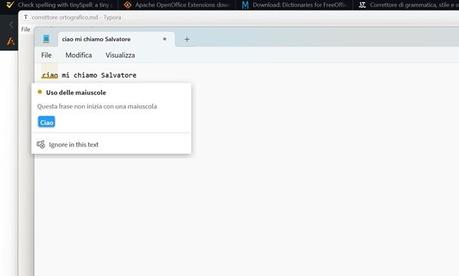
Un corrector ortográfico "externo" para Windows que quiero sugerirles es IdiomaHerramienta. Este es un recurso disponible de forma totalmente gratuita, pero también disponible en una versión paga para aquellos que quieran todas las funciones y la posibilidad de corregir textos de más de 10.000 caracteres a la vez.
Para publicar, primero conéctese al sitio web de LanguageTool y luego presione el botón Descargar para Windows que encuentras a continuación. Una vez que haya descargado el paquete de instalación, ejecútelo y presione el botón Instalar para iniciar la instalación, que tardará unos minutos.
Pasado este tiempo, presione el botón Aceptar y continuarluego arriba de nuevo Listo para despegar y seleccione las aplicaciones y programas en los que desea que funcione el programa. No todos son compatibles, pero programas como Palabra, panorama, Whatsapp Y Block de notas Soy. Si no quieres que trabaje en todos estos, desmarca los no deseados y presiona el botón Continuar.
Aquí se le mostrará cómo poner la función rápida de este software en la barra inferior, luego presione el botón Entiendo seguido por Finalizar para concluir. Ahora lo único que tienes que hacer es abrir un programa compatible y escribir para ver los errores subrayados.
Para corregirlos pulsa sobre ellos y espera a que se abra la ventana. Desde aquí haga clic en corrección Se sugiere corregir si se desea. Si desea consultar textos de otros programas, puede presionar el icono de LanguageTool en la parte inferior y luego el botón Consultar texto nuevo e inicia sesión o crea una cuenta con los botones Acceso o Inscribirse. Una vez hecho esto, se abrirá la página web del servicio donde podrá pegar el texto para verificar.
Contrarrestar
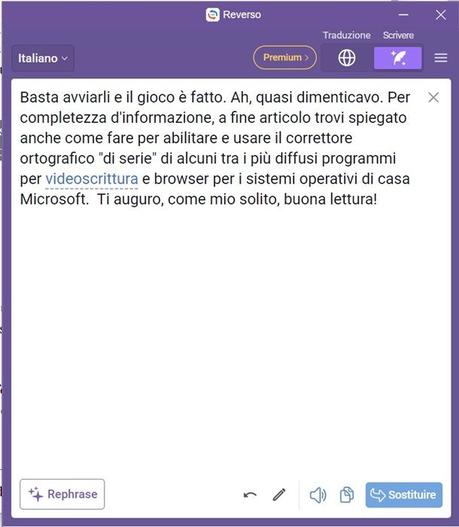
Otra solución para corregir errores es Contrarrestar, que tiene tanto la función de traducir el texto como de comprobarlo y corregirlo. Se integra de forma nativa con Palabra, PowerPoint Y panorama, pero se puede utilizar con cualquier otro programa de una forma muy sencilla que se adapta fácilmente al trabajo de escritura. El programa es gratuito pero tiene una versión premium para controlar textos más largos, uso ilimitado de reescritura de frases y más.
Para descargar Reverso conéctese a esta página, luego presione el botón Descargar Reverso para Windows que encuentras en la parte superior derecha, finalmente inicia el paquete .exe que acabas de descargar. Desde aquí presione el botón Instalar y espere unos segundos hasta que se complete el proceso.
El programa ahora está activo, de hecho se ha abierto la ventana de uso a la derecha. Como habrás notado en la pantalla de instalación, para consultar cualquier texto con este programa lo único que tienes que hacer es resaltarlo y luego presionar la combinación de teclas Ctrl+C+C. El texto se copiará automáticamente en la ventana de uso del programa.
Por defecto abre la traducción, que no es lo que nos interesa ahora. Para ver el corrector ortográfico, presione el botón pluma para ver todos tus errores subrayados en rojo. Aquí puedes hacerlo haga clic arriba para ver las sugerencias y reemplazar el texto haciendo clic en la opción deseada y luego, una vez corregida, presione el botón Sustituto para que el software reemplace automáticamente ese texto de donde fue tomado, esté donde esté.
CorrettreOrtografico.net
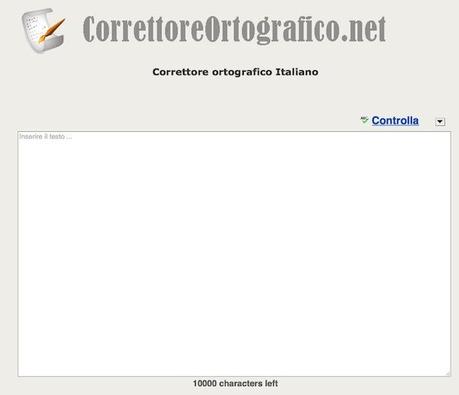
Para comprobaciones rápidas, en lugar de instalar y utilizar un programa como los anteriores, puedes confiar en una herramienta online, como en el caso del excelente CortoreOrotgrafico.net. Se trata de un servicio utilizable a través de la Web que, de forma sencilla pero a la vez muy precisa, permite consultar los textos escritos en italiano (y no sólo) directa y cómodamente desde la ventana del navegador. Además de informar errores, proporciona sugerencias útiles de corrección y reemplazo de palabras identificadas como incorrectas.
Para utilizarlo, conéctese a la página principal de CorrettoreOrtgrafico.net y verifique que el idioma italiano esté configurado. De lo contrario, selecciónelo en el menú correspondiente al que puede acceder haciendo clic en él. dardo hacia abajo que se encuentra en la parte superior derecha. Luego escriba o pegue el texto para marcar en la casilla correspondiente en el centro de la página y luego haga clic en el elemento Échale un vistazo parte superior derecha.
Si el texto ingresado contiene errores, este se resaltará en rojo y al hacer clic en él podrás ver la sugerencia correspondiente. Si es correcta, selecciónela y la palabra incorrecta será reemplazada inmediatamente. Para seguir escribiendo, haz clic en el enlace. Seguir escribiendo que está a la derecha.
Sin embargo, si el texto que escribe no contiene errores, verá aparecer la escritura en la parte superior derecha de la página del servicio. sin errores en verde y si es necesario puedes seguir escribiendo directamente en el cuadro correspondiente.







 Puzzle Bobble
 Karate Blazers
 Puzzle De Bloques
 Magical Cat Adventure