


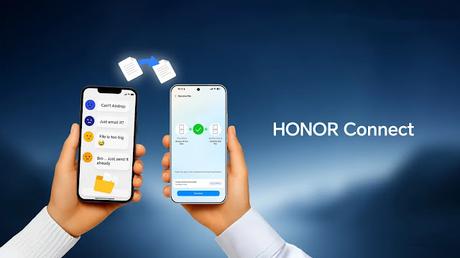
HONOR, siempre a la vanguardia en tecnología y como parte de suHONOR ALPHA PLAN, orientado a poner la tecnología al servicio de las personas, tiene a disposición el HONOR AI Connect, una innovadora solución que transforma la manera en que los usuarios comparten archivos a dispositivos iOS.
Con esta funcionalidad, HONOR no solo revoluciona el intercambio de fotos y videos, sino que simplifica todas las transferencias de archivos, permitiendo una experiencia completamente inalámbrica, fluida y sin interrupciones. Este avance elimina la necesidad de cables o conexiones físicas, facilitando la comunicación entre plataformas y reforzando el compromiso de la marca con un ecosistema más accesible e inteligente.
Transfiere archivos entre dispositivos HONOR y iOS.
Pensado para ofrecer este tipo de experiencias, HONOR AI Connect permite la transferencia inalámbrica de archivos entre dispositivos iOS a velocidades ultrarrápidas. Con capacidad para realizar transferencias de archivos a velocidades de hasta 60 MB/s con dispositivos iOS.
Paso a paso: Transferencia de iOS a HONOR con HONOR Connect
1. Desde dispositivo iOS
● Desde tu app store descarga la aplicación de HONOR connect
● Abre la aplicación HONOR Connect.
● Tendrás dos opciones Seleccionar fotos o vídeoso seleccionar archivos
2. En el dispositivo HONOR
● Abre el Centro de control.
● Mantén presionado HONOR Share para acceder a su configuración.
● Activa la opción “Compartir con dispositivos iOS”.
● Acepta el emparejamiento con el dispositivo HONOR pulsando “Agree” (Aceptar).
● Luego, cuando se solicite, presiona “Join”(Unirse) para conectarte a la red Wi-Fi creada por el HONOR.
5. Enviar archivos desde iOS
● Selecciona las imágenes o archivos que deseas transferir.
● Haz clic en “Send” (Enviar).
6. Transferencia exitosa
● Verás una pantalla que indica que los archivos han sido enviados correctamente.
● Presiona “Complete” para finalizar el proceso.
Paso a paso: Transferencia de HONOR a iOS con HONOR Connect
1. En el dispositivo iOS
● Abre la aplicación HONOR Connect.
2. En el dispositivo HONOR
● Selecciona las fotos, videos o archivos que deseas compartir.
● Pulsa el botón "Compartir" (Share).
● Activa la opción HONOR Share.
● En el dispositivo iOS aparecerá automáticamente como dispositivo cercano.
● Selecciona tu dispositivo iOSen la lista.
3. En el dispositivo iOS
● Acepta el emparejamiento con el dispositivo HONOR pulsando “Agree” (Aceptar).
● Luego, cuando se solicite, presiona “Join” (Unirse) para conectarte a la red Wi-Fi creada por el HONOR.
4. Transferencia completada
● La transferencia de archivos se iniciará automáticamente.
● Verás una confirmación indicando que los archivos fueron transferidos con éxito.
● Finalmente, toca "Complete" (Completar).
Notas importantes:
● Esta transferencia no necesita Internet, ya que usa una red Wi-Fi directa entre dispositivos.
● Asegúrate de que HONOR Share esté activado en el HONOR y HONOR Connect esté abierto en el dispositivo iOS.
● Mantén ambos dispositivos cerca durante el proceso.
● Modelos compatibles con está aplicación HONOR Magic7 Pro, HONOR MAGIC V3, HONOR 400, HONOR 400 PRO, HONOR 200, HONOR 200 PRO, HONOR MAGIC 7 LITE







 Comecocos
 Karate Blazers
 Magical Cat Adventure
 Nostradamus