


 No importa cuánto dinero has invertido en un equipo nuevo, tarde o temprano te enfrentarás a problemas de rendimiento.
Estos problemas suelen estar relacionados con la CPU o la memoria. Las computadoras son cada vez tan complejas que necesitas toda la ayuda posible para llegar a encontrar la fuente de los problemas.
Lo primero que hago cuando me doy cuenta que mi equipo no está actuando como debería es ejecutar el Administrador de tareas. Con esta herramienta se puede ver fácilmente el uso de la memoria y la CPU de cada proceso en tu equipo. Yo siempre hago lo mismo: busco los procesos que está usando más CPU y veo si hay suficiente memoria física disponible.
Así que, ¿por qué no tener una utilidad que hace lo mismo con un solo clic y que se puede encontrar fácilmente en tu barra de tareas de Windows 7?
Para ello vamos a utilizar un componente de Windows 7, PowerShell, que puede ser utilizada también en otras versiones de Windows.
PowerShell es una mejora de VBScript, que no es más que un lenguaje de script.
Incluso si no entiendes lo que es un lenguaje de script, puedes leer esto y así no tendrás que ejecutar el programa de utilidad de manera gratuita en ningún momento.
La información de esta utilidad que se se va a mostrar es la siguiente:
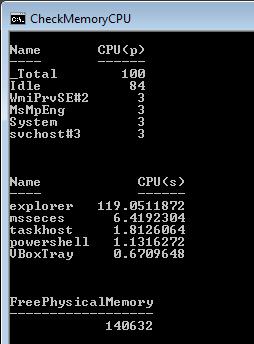
La primera lista es de todos los procesos que está usando más de 0 por ciento de la CPU. Esta lista está ordenada por el uso de CPU en el momento en que esta corriendo o funcionando. En este caso el _Total y el proceso de reposo (idle) no son procesos reales, sin embargo, WmiPrvSE es un proceso real que está utilizando el 3% de la CPU.
La segunda lista muestra los 5 procesos en ejecución que han utilizado más tiempo de CPU. Esto se mide en segundos. Si el equipo funciona con lentitud desde el inicio, esta es la lista que necesitas comprobar.
La última lista es la memoria física libre. Esto no puede ser visto como una medida definitiva para saber el motivo de un mal desempeño, pero puede ser una señal.
Crear la secuencia de comandos
Así, en primer lugar vamos a crear una carpeta que va a tener la secuencia de comandos que muestra la información. He usado c:\utils
Lo que vas a crear es un nuevo archivo en esa carpeta, CheckMemoryCpu.bat en c:\utils.
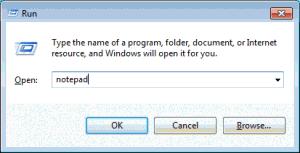
Para ello, abres el Bloc de notas, presiona WinKey+R, escribe notepad y pulsa Enter.
Copia el siguiente texto en el archivo.
@echo off

Powershell -command “&{Get-WmiObject -Query ‘Select * from Win32_PerfFormattedData_PerfProc_Process ‘| Select Name, @{Name=’CPU(p)’;Expression={$_.PercentProcessorTime}} |  where {$_.’CPU(p)’ -gt 0 } |Sort ‘CPU(p)’ -descending | Format-Table -AutoSize;}”

Powershell -command “&{Get-Process | Select Name, @{Name=’CPU(s)’;Expression={$_.CPU}} | sort ‘CPU(s)’ -Descending | Select -First 5| Format-Table -AutoSize;}”

Powershell -noexit -command “&{Get-WmiObject -Query ‘Select * from Win32_OperatingSystem’ | Select FreePhysicalMemory | Format-Table -AutoSize;}”
No voy a explicar cada parte de esta secuencia de comandos ahora.
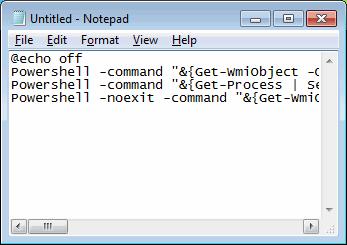
Guárdalo como c:\utils\CheckMemoryCPU.bat

Si no utilizas los guiones se creará un archivo de texto con la extensión txt.
Relájate, respira. Has hecho la parte más complicada. Ahora vamos a la utilidad acceso directo de la barra de tareas de Windows 7.
Fijar la secuencia de comandos a la barra de tareas
No podemos poner el reciente archivo creado en la barra de tareas directamente, por lo tanto tenemos que usar un truco.
Para ello creamos un nuevo acceso directo.
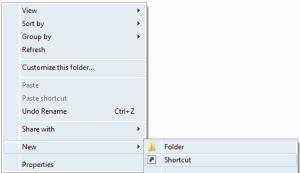
Tienes que hacer clic derecho sobre una carpeta o sobre el escritorio y selecciona Nuevo/Acceso directo.
Esciba cmd/c c:\utils\CheckMemoryCPU.bat y dale clic en Siguiente.
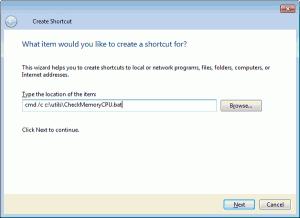
Windows te pedirá un nombre, he utilizado CheckMemoryCPU pero puedes utilizar otros si así lo prefieres. dale clic en Finalizar.
Para cambiar el icono tienes que hacer clic con el botón derecho del ratón sobre el icono del acceso directo y hacer clic en Propiedades.
Dale clic en Cambiar icono.
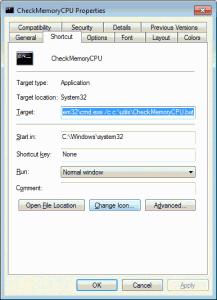
Windows tiene varios archivos llenos de iconos muy detallados. Uno que me gusta está en c:\ windows\ system32\ imageres.dll.
Una vez que encuentres el archivo ya puedes utilizar el icono que prefieras.
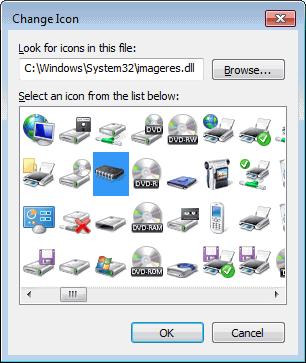
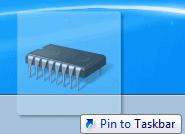
Ahora que has creado el acceso directo sólo tienes que pasarlo a la barra de tareas.
Y eso es todo. Simplemente dale clic para ver en un vistazo rápido lo que ralentiza tu PC.
Valora en Bitacoras.com: No importa cuánto dinero has invertido en un equipo nuevo, tarde o temprano te enfrentarás a problemas de rendimiento. Estos problemas suelen estar relacionados con la CPU o la memoria. Las computadoras son cada vez tan compl…..







 Puzzle Bobble
 Karate Blazers
 Puzzle De Bloques
 Magical Cat Adventure