


En este post vamos a explicar cómo activar y desactivar la opción de visualizar los grosores de línea cuando estamos dibujando en Autocad, también vamos a explicar cómo cambiar el grosor de línea por defecto que está configurado automáticamente por Autocad.
Mostrar y ocultar los grosores de línea
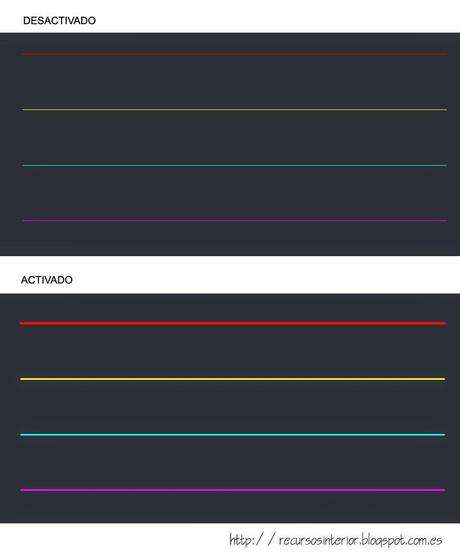
Antes de empezar hay que decir que existen dos formas diferentes de asignar los grosores de línea en un dibujo de Autocad. Pueden ser así Como crear un estilo de trazado en Autocad o así Asignar grosores de linea por capa en AutocadEsta opción de desactivar o activar la visualización del grosor de líneas, solo funcionaria cuando asignamos el grosor de línea en las capas del propio dibujo.Para mostrar y ocultar tan solo hay que pulsar el icono que aparece en la parte inferior del entorno de trabajo de Autocad. También se puede activar o desactivar escribiendo el comando LWDISPLAY, para activar escribiremos ACT y para desactivar DES.
Cambiar grosor de línea por defecto que está configurado automáticamente
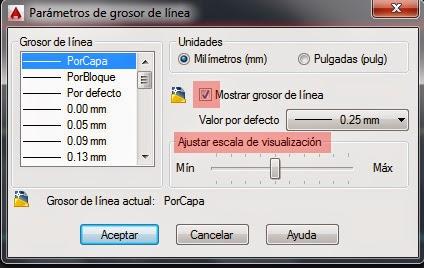
Para cambiar el grosor de línea por defecto y algunos parámetros más, tendremos que pulsar sobre la flecha pequeña que está a la izquierda del botón de activar y desactivar grosores y aparecerá la opción de PARÁMETROS DEL GROSOR DE LÍNEA.Se abrirá una nueva ventana flotante llamada PARÁMETROS DEL GROSOR DE LÍNEA. Si pulsamos sobre el desplegable podremos cambiar el valor por defecto de la línea.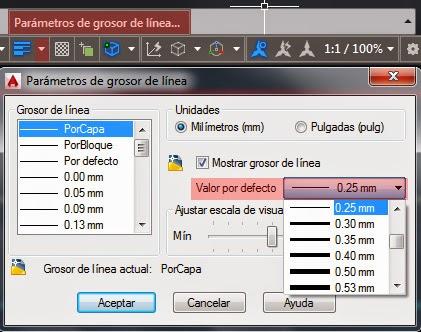 También desde esta ventana se podrá modificar el mostrar u ocultar el grosor de línea en el dibujo y la escala visual de la línea.
 Como has podido comprobar en este post, esta opción nos será de gran utilidad si necesitamos visualizar cómo están quedando en el dibujo los diferentes grosores de línea, además podemos comprobar si estamos asignado adecuadamente los grosores de línea en Autocad.






 Puzzle Bobble
 Karate Blazers
 Puzzle De Bloques
 Magical Cat Adventure