


La CPU, es decir, el procesador, se encuentra entre los componentes de hardware más complejos y al mismo tiempo delicados del ordenador. Para decirlo suavemente, es esencialmente el corazón del PC y como tal debe tratarse con cuidado. Tener herramientas disponibles con las que obtener información detallada sobre la CPU, como la temperatura, puede resultar, por tanto, muy útil en cada vez más circunstancias.
Igualmente útiles pueden ser aquellas herramientas mediante las cuales probar el rendimiento del procesador y aquellas para aumentar su rendimiento. Pero, ¿cuáles son estas soluciones y, sobre todo, cómo deberían utilizarse? Pregunta justa, en realidad más aún. Para saberlo, no puedo evitar sugerirte que leas este artículo mío centrado precisamente en programas de CPU los que, en mi opinión, constituyen los mejores de la categoría, tanto para Windows como para macOS y Linux.
Si esto le interesa, colóquese cómodamente frente a su confiable computadora y comience inmediatamente a concentrarse en todo lo que se informa a continuación. Espero sinceramente que al final puedas sentirte feliz y satisfecho con lo aprendido.
Programas para monitorear la CPU
Para empezar, averigüemos cuál es el programas para monitorear la CPU, es decir, aquellos que se pueden utilizar para comprender cómo el software, los servicios, etc. utilizan el procesador de la computadora. activo en la computadora.
Administrador de tareas (Windows)
Para poder utilizar el Administrador de tareas para su propósito, primero abra la herramienta. Puedes lograrlo de varias maneras: usando la combinación de teclas Ctrl+Mayús+Esc en el teclado presionando las teclas al mismo tiempo Ctrl+Alt+Suprimir y luego haciendo clic en el elemento Gestión de actividades en la pantalla que se abre, o haciendo clic en Botón de inicio (el que tiene el bandera de ventanas) sobre el barra de tareasmecanografía gestión de actividades en el campo de búsqueda y seleccionando el sugerencia relevante de Menu de inicio que se abre.
Cuando vea la ventana del Administrador de tareas en su escritorio por primera vez, tenga en cuenta que solo se enumeran los programas en ejecución, así que haga clic en el elemento Más detalles en la parte inferior izquierda para ampliar las funciones disponibles.
En este punto, haga clic en las pestañas en la parte superior según los detalles de la CPU que le interesa monitorear: Procesospara ver cómo se utilizan la CPU, la RAM, el disco y la red para ejecutar procesos; Actuaciónpara conocer el rendimiento de CPU, Memoria, conexión a Internet, disco y GPU; Historial de aplicacionespara comprobar el historial de uso de la aplicación; Comenzarpara ver cómo las aplicaciones y servicios impactan el inicio de la PC y en qué estado se encuentran; Usuariospara ver información de CPU, RAM, disco y red para usuarios en ejecución; Detalles, para ver detalles específicos de cada proceso activo. También me gustaría señalar la presencia de la tarjeta. Servicios que le permite monitorear y administrar servicios existentes en Windows, pero no debería ser útil para sus necesidades.
Monitor de actividad (macOS)
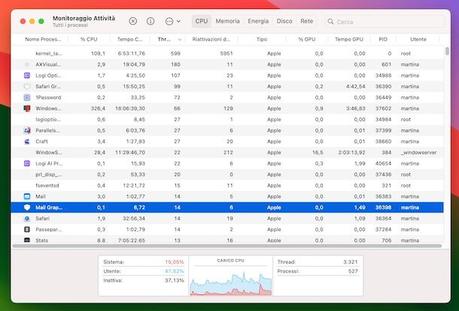
También Mac OS incluye una herramienta "estándar" y gratuita que le permite ver la lista de procesos activos en Mac y que entra completamente en la categoría de programas de CPU ya que también le permite monitorear su uso: es Monitoreo de actividad.
Para utilizar Activity Monitor para su propósito, inicie la herramienta haciendo clic en el menú Ir en la parte superior izquierda de la pantalla, seleccionando el elemento Utilidades desde allí y haciendo doble clic en icono de la herramienta en la ventana propuesta, o haciendo clic en el icono Plataforma de lanzamiento (el que esta con yo cuadrados de colores) sobre el barra de muelleabriendo la carpeta Otro y seleccionando la herramienta desde allí. También puedes volver a llamar Destacarusando la combinación de teclas cmd+barra espaciadora en el teclado o pulsando el icono lupa en la parte superior derecha, escribe seguimiento de actividad en él y seleccione el resultado correcto.
Cuando vea la ventana del Monitor de actividad en su escritorio, seleccione la pestaña UPC presente en la parte superior, para ver los procesos en ejecución que están consumiendo la CPU de su Mac y de qué manera. Sin embargo, a continuación encontrará una tabla resumen sobre el estado y la carga del sistema operativo.
Para ordenar la lista de procesos según un parámetro específico (por ejemplo, nombre de proceso o porcentaje de CPU en uso), haga clic en la columna de la tabla que le interese.
Para ver información detallada sobre un proceso determinado, haga doble clic en él nombre de pila y lea los detalles proporcionados en la ventana adicional que se abre.
Sin embargo, si desea "matar" un proceso que ha seleccionado, haga clic en el botón Sales y seleccione el elemento Sales cerrarlo "normalmente", o que salida forzada poner fin por la fuerza a su ejecución.
Programas de temperatura de la CPU
Estas buscando dioses Programas de temperatura de la CPU? En este caso, puede recurrir a los que se enumeran a continuación. Todos permiten controlar la temperatura que alcanza el procesador y todos son igualmente válidos, en mi humilde opinión.
Monitor HW (Windows)
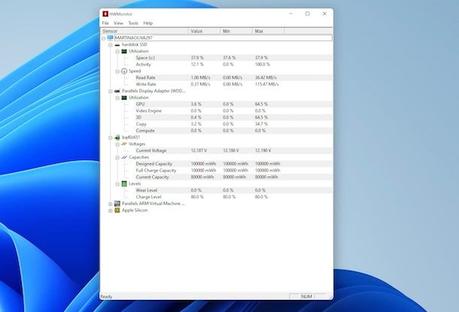
Monitor de hardware es un reconocido software gratuito para ventanas que le permite monitorear la salud de su PC. Comprueba los voltajes y temperaturas de todos los componentes esenciales de la computadora, incluida la CPU, así como la velocidad de los ventiladores y muchos otros parámetros que pueden ayudar a los usuarios más experimentados a comprender si hay algún problema con su máquina. Es compatible con la tecnología SMART E y otros sistemas de monitoreo, como abit uGuru y Gigabyte ODIN. También está disponible en una versión sin instalación. Cabe destacar que posiblemente esté disponible en una variante Pro, de pago (tiene un precio base de 19,95 euros), que incluye algunas funciones extra, como el soporte para hasta un máximo de diez conexiones remotas.
Para descargar HWMonitor en su computadora, conéctese al sitio web del programa y haga clic en el botón Código Postal * Inglés que está a la izquierda y luego en el botón Descargar ahora.
En la ventana del programa que ahora se mostrará en tu escritorio podrás visualizar toda la información relevante relativa a la temperatura de la CPU, correspondiente al menú desplegable con el nombre de su procesadorbajo el encabezado Temperaturas.
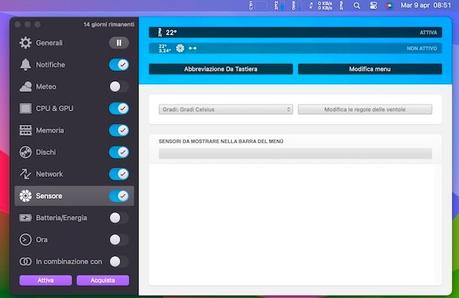
Si estás usando un Macsin duda existe uno de los programas de CPU al que puede considerar recurrir para controlar la temperatura. Menús iStat. De hecho, se trata de una famosa aplicación gracias a la cual es posible controlar en tiempo real el rendimiento de la RAM, los discos, la actividad de la red y mucho más, incluida la temperatura del hardware, a través de iconos personalizables que se encuentran en el menú de la barra de herramientas de arriba. , cerca del reloj del sistema. Está disponible en el sitio web oficial y en la Mac App Store (en una versión ligeramente limitada) y es de pago (con una licencia única), pero puedes descargar la versión de prueba gratuita que funciona por un período de tiempo limitado. Además, está incluido en Configurar aplicación un servicio que a cambio de una pequeña tarifa mensual o anual te permite acceder a muchas aplicaciones de Mac sin pagar licencias individuales, como detallé en mi tutorial sobre cómo funciona Setapp.
Para descargar la versión de prueba de iStat Menus en su Mac, visite el sitio web correspondiente y haga clic en el botón Descargas.
Cuando la ventana principal de Menús iStat esté visible en su escritorio, haga clic en el botón Instalarintroducir el contraseña de tu cuenta de usuario en Mac y presiona el botón Asistente de instalación luego espere el procedimiento de instalación de todos los componentes necesarios para que el programa funcione.
Una vez hecho esto, presione en el menú Idioma en la parte superior izquierda y configure el elemento italiano desde allí para traducir la interfaz de menús iStat. Luego verás información relacionada con la temperatura y el resto del hardware del Mac en la parte superior derecha de la pantalla.
También me gustaría señalar que, si lo deseas, puedes cambiar el color de los iconos de la barra de menú superior, el grado de transparencia, etc. seleccionando el elemento General en la barra lateral izquierda de la ventana Menús de iStat y actuando sobre las opciones de la derecha.
Otros programas para la temperatura de la CPU

Las soluciones que ya te he propuesto no te han convencido especialmente y te gustaría que te las indique. otras soluciones perteneciente a la categoría de Programas de control de temperatura de la CPU? Si es así, aprovecha los que te adjuntamos en la lista a continuación, estoy seguro de que te satisfarán.
- HWiNFO (Windows): software gratuito y muy fácil de usar que muestra un resumen de las características del hardware de la computadora, con temperaturas de los componentes. Funciona sin tener que hacer ninguna instalación.
- Temperatura central (Windows) - es otro entre programas para detectar la temperatura de la CPU para sistemas operativos Windows, que permite monitorear la temperatura del procesador, brindando información de cada núcleo. Es muy fácil de usar.
- Estadísticas (macOS): aplicación gratuita y fácil de usar para macOS, que ofrece la posibilidad de ver información diversa sobre el hardware de su Mac directamente desde la barra de menú. Por supuesto, también hay detalles sobre la temperatura del procesador.
- XRG (macOS): es una aplicación gratuita para macOS que muestra información en tiempo real sobre su CPU y su temperatura, RAM y conexión a Internet. Es fácil de usar y hace su trabajo perfectamente.
Programas para estresar la CPU.
Pasemos ahora a la programas para estresar la CPU, es decir, aquellos que puedes utilizar para probar el rendimiento del procesador. A continuación encontrarás los que considero más útiles y fiables. Pruébalos ahora.
Geekbench (Windows/macOS/Linux)
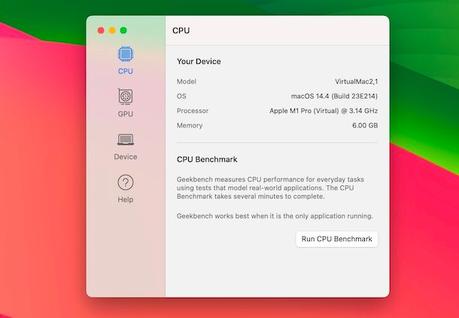
Alguna vez has oído hablar de banco geek? ¿No? Qué extraño, es un programa muy famoso para probar el rendimiento de la computadora. En cualquier caso, no hay problema: ¡lo solucionaremos inmediatamente! Es un software para Windows, macOS y Linux que, a través de una interfaz de usuario sencilla pero cuidada, permite evaluar el estado de la CPU y GPU, sin demasiados tecnicismos ni gráficos difíciles de interpretar. Es de pago (cuesta $99,00), pero puedes descargarlo como una versión de prueba gratuita que funciona durante 30 días.
Para descargar Geekbench en su computadora, conéctese al sitio web del programa y haga clic en el botón Descargar para Windows (si usas Windows) o en ese Descargar para macOS (si usas macOS).
Una vez que se complete la descarga, si está utilizando ventanasabre el archivos EXE obtenido y, en la ventana que aparece en el escritorio, haga clic en el botón Sí. Luego presione los botones Próximo Y Estoy de acuerdopresione el botón nuevamente Próximoen ese Instalar y, finalmente, haga clic en el botón finlandés.
Sin embargo, si está utilizando Mac OSarrastrar el Icono de Geekbench en la carpeta Aplicaciones del Mac, hagámoslo botón derecho del ratón arriba y seleccione el elemento Abre desde el menú que aparece, para iniciar el programa evitando las restricciones aplicadas por Apple a los desarrolladores no certificados (operación que sólo debe realizarse en el primer inicio). A continuación, presione el botón Aceptar en la pantalla que se muestra en el escritorio.
Una vez completada la configuración, independientemente del sistema operativo utilizado, haga clic en el botón Más tarde en la ventana que aparece, para iniciar el período de prueba gratuito del programa, y presione el botón Ejecutar prueba de CPU Para probar la CPU, teniendo en cuenta que en macOS, primero debes seleccionar la tarjeta UPC que está a la izquierda.
Una vez finalizada la prueba podrás consultar el resultado en la ventana del navegador que se abrirá automáticamente.
Otros programas para estresar la CPU

circulos otras soluciones ¿Cómo puedes estresar la CPU de tu computadora? Si es así, te recomiendo que pruebes los que se enumeran a continuación. Espero sinceramente que puedan satisfacer sus necesidades.
- Prime95 (Windows/macOS/Linux) - es un programa gratuito histórico, que se ejecuta en Windows, macOS y Linux, gracias al cual es posible someter a estrés la CPU y otros componentes de hardware y evaluar su rendimiento. Es el cliente oficial de GIMPS (Great Internet Mersenne Prime Search), un proyecto de computación distribuida que tiene como objetivo encontrar nuevos números primos de Mersenne.
- Prueba de rendimiento PassMark (Windows): este es uno de los software de referencia más interesantes que existen. Proporciona a sus usuarios todas las herramientas necesarias para probar el rendimiento no sólo del procesador (realizando operaciones matemáticas, compresiones, cifrado de archivos, etc.), sino también de la tarjeta gráfica, el disco duro y la RAM. Sólo funciona en Windows y es de pago (cuesta $34,00), pero está disponible en una versión de prueba sin costo que permite probar todas sus funciones por un período de 30 días.
- Resistencia (macOS) - aplicación específica para macOS con la que puedes someter a tensión la CPU para evaluar su rendimiento. Es totalmente gratuito, muy fácil de usar y tiene una interfaz de usuario agradable. Permite personalizar la carga y los datos devueltos se guardan en forma de archivo en formato CVS para su posterior consulta en profundidad.







 Puzzle Bobble
 Karate Blazers
 Puzzle De Bloques
 Magical Cat Adventure