


WhatsApp casi no requiere presentación, ya que es la aplicación de redes sociales más popular. Es utilizado por varios millones de usuarios para compartir mensajes instantáneos. La mejor parte es que utiliza su conectividad a Internet para entregar mensajes de manera confiable. Por lo tanto, no tiene que gastar ningún costo adicional. Con WhatsApp puedes chatear uno a uno o con un grupo de personas. Además, se utiliza tanto para necesidades personales como comerciales. Además de enviar mensajes de texto, los usuarios pueden chatear por video o llamadas de voz, compartir documentos, archivos, fotos, videos y mucho más. Si bien WhatsApp está disponible para varios dispositivos, no encontrará una versión oficial para Amazon FireStick. Por lo tanto, esta sección lo guía específicamente sobre cómo instalar WhatsApp en Firestick.
Pasos para instalar WhatsApp en Firestick
A pesar de la naturaleza incompatible de WhatsApp en Fire TV, aún puede instalarlo y usarlo.
Requisito previo
(1). Usando el control remoto de Fire TV, navegue a la pantalla de inicio de Firestick para elegir Ajustes.
(2). Mover hacia el lado derecho para hacer clic Mi televisor de fuego opción.
- Si no tiene una versión actualizada, seleccione Sistema o Dispositivo.

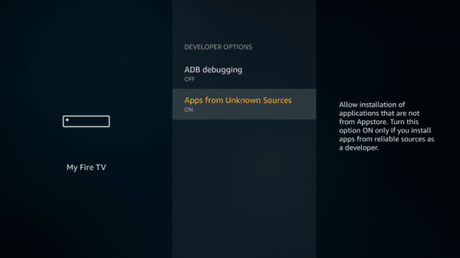
(3). Ahora, resalte y seleccione el Opciones de desarrollador.

(4). Uno mismo Aplicación de fuentes desconocidas espectáculos Apagadoluego haga clic en él para girar EN.
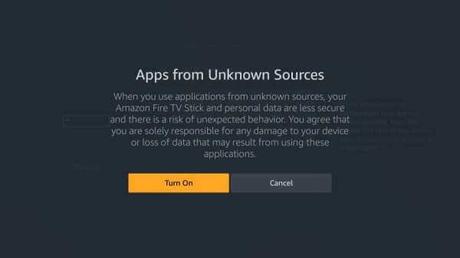
(5). En la ventana emergente de confirmación, elija Encender botón.
Pasos para subir WhatsApp a Firestick
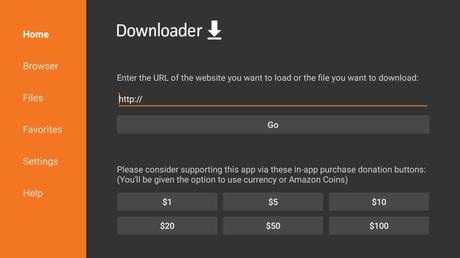
(1). Buscar descargador desde la pantalla principal de Firestick para iniciarlo. Si no tiene la aplicación, instale Downloader for Firestick usando nuestra guía.
(2). Haga clic en el campo URL de la aplicación de descarga para escribir la URL de descarga de WhatsApp. Luego haga clic PARA LLEVAR botón.
(3). Permita que Downloader complete el proceso de descarga del archivo apk.
(4). Cuando aparezca la ventana de instalación, seleccione el Instalar botón.
(5). Deje que Downloader complete la instalación de WhatsApp apk En un rato.
(6). Hacer clic Hecho para seguir adelante. Al seleccionar el Abrir el botón iniciará la aplicación.
(7). Para eliminar el archivo apk de Fire TV, elija el Borrar botón dos veces en la ventana emergente.
Forma alternativa de instalar WhatsApp en Firestick
Si ya tiene ES File Explorer instalado en Fire TV, puede usarlo para transferir WhatsApp. Siga los pasos una vez después de habilitar Fuentes desconocidas.
(1). Ir Explorador de archivos ESr en Fire TV y seleccione la aplicación descargador icono.

(2). Ir a la parte inferior para seleccionar el + Nuevo opción.
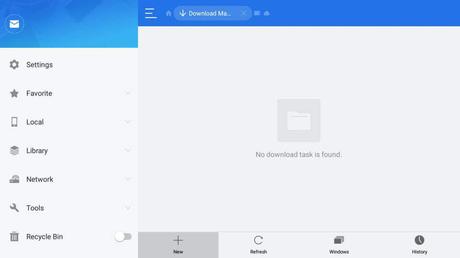
(3). Cuando aparezca la ventana emergente Descargar, escriba el URL en el campo de ruta e ingrese el nombre como Whatsapp.
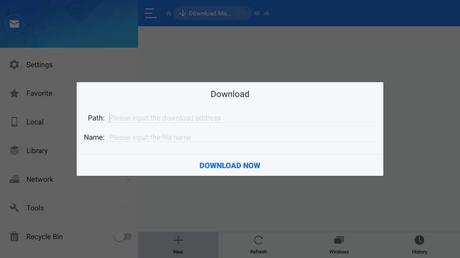
(4). Haga clic en el Descargar ahora botón para iniciar el proceso de descarga de apk.
(5). Después de la descarga, seleccione el Abre el archivo opción.
(6). Resalta y selecciona el Instalar botón.
(7). Selecciona el Abrir para iniciar la aplicación WhatsApp en su Fire TV Stick.
Instalar y usar WhatsApp en Fire TV Stick requiere realizar los pasos anteriores. Esperamos que encuentre útil esta sección. Para cualquier duda, puedes preguntarnos a través de la sección de comentarios.
Relacionado: Cómo instalar y usar Instagram en Firestick.
Preguntas frecuentes
¿Puedes usar WhatsApp en Firestick?
Aunque la aplicación no está disponible para Firestick, puede usar la aplicación WhatsApp sin ningún problema.
¿Se puede tener WhatsApp en dos dispositivos?
No, no puedes. Puede usar WhatsApp en un dispositivo a la vez.
La entrada WhatsApp en Firestick: cómo instalar y usar se publicó primero en FluyezCambios.







 Puzzle Bobble
 Karate Blazers
 Puzzle De Bloques
 Magical Cat Adventure