


Como todos sabemos, Roku es otro dispositivo de transmisión que nos ofrece mucho contenido de varios canales de transmisión. WhatsApp es una aplicación de redes sociales muy utilizada. Pero desafortunadamente, estos dos toppers no van de la mano. No puede descargar WhatsApp en Roku, pero puede duplicar su dispositivo para usar WhatsApp en Roku.
¿Cómo usar WhatsApp en Roku?
La mejor manera de usar WhatsApp en Roku es duplicar su dispositivo, lo cual es muy simple. Antes de continuar, active la duplicación de pantalla en Roku.
Activar la duplicación de pantalla
- Encienda su Roku y, como de costumbre, inicie sesión en su cuenta de Roku.
- Ir Pantalla de inicio >> Configuración >> Sistema >> Duplicación de pantalla >> Modo de duplicación de pantalla >> Aviso.
Por lo tanto, la navegación simple lo ayudará a disfrutar de la duplicación.
¿Cómo usar WhatsApp en Roku desde un móvil Android?
Siga los pasos a continuación para duplicar la pantalla de Whatsapp desde un teléfono inteligente Android:
- Conecte su dispositivo Roku a la misma red Wi-Fi que su teléfono Android.
- Descargue e instale la aplicación Roku en su teléfono Android.
- En su teléfono Android, vaya a Ajustes >> Pantalla >> Transmitir. Habrá un botón de menú en la esquina superior derecha.

- Toque y seleccione “Habilitar visualización inalámbrica“. Ahora puede encontrar el nombre de su dispositivo Roku. Tóquelo para disfrutar de la duplicación de pantalla.
- Ahora abre WhatsApp en tu teléfono Android y úsalo.

¿Cómo usar WhatsApp en Roku desde Windows?
Siga los pasos a continuación para duplicar la pantalla de Whatsapp desde Windows:
- Conecte su computadora y dispositivo Roku a la misma red WiFi.
- Abra el navegador Chrome e inicie sesión en el Whatsapp web usando el código QR o abra la aplicación Whatsapp para PC.
- Haga clic en el botón de notificación y seleccione la opción “Conectar”.
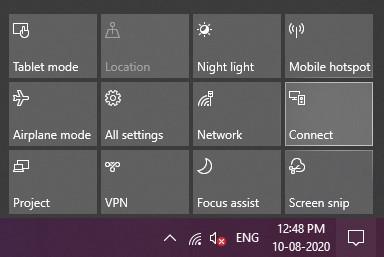
- Aparecerá el nombre del dispositivo Roku.
- Haga clic en el nombre del dispositivo para conectarse a Roku. Todo el escritorio ahora se reflejará en su Roku.

- Use Whatsapp en la PC y comience a verlo en Roku.
¿Cómo usar WhatsApp en Roku desde iPhone?
Siga los pasos a continuación para duplicar la pantalla de Whatsapp desde iPhone:

- Es muy fácil ejecutar la pantalla desde el iPhone. Descarga la aplicación Roku en tu iPhone.
- Encuentre su dispositivo y tóquelo para conectarse. Ahora verá un reflejo de espejo en el televisor.
También puede usar los métodos anteriores para usar Facebook en dispositivos de transmisión Roku.
Dado que la aplicación Whatsapp no está disponible en ningún dispositivo de transmisión, debe usar estos métodos para reflejarla en su dispositivo. Al duplicar videollamadas de Whatsapp en Roku, solo se usarán la cámara y el micrófono del teléfono. Solo puedes ver el video en tu televisor.
La entrada WhatsApp en Roku: cómo usar y hacer videollamadas se publicó primero en FluyezCambios.







 Comecocos
 Karate Blazers
 Magical Cat Adventure
 Nostradamus