


 Sé que en entradas anteriores he dicho que los blogs gratuitos no son la mejor opción. Pero si estás aquí es porque también he dicho que solo WordPress representa una de las mejores opciones gratuitas, incluso, es muy probable que sea la mejor.
Para ayudarte a crear tu blog gratuito y que se vea como hecho por un profesional, sigue estos pasos que se presentan a continuación. Ahora bien, tu blog nunca estará listo a menos que tengas la voluntad de familiarizarte con la plataforma en la que funcione, que en este caso es WordPress, así que te invito a que explores todas las opciones disponibles y no solo las que te presento más adelante, que, aunque van a ayudarte a darle un lindo y prolijo acabado a tu blog, no representan todas las cosas que puedes lograr con WordPress; créeme, esta es una plataforma muy flexible y súper personalizable.

Antes de empezar: WordPress y sus Pros y Cons.
WordPress no siempre tendrá contras, todo depende del propósito de tu blog y lo que quieres conseguir con él. Ya que si eres un emprendedor y quieres hacer dinero con tu blog, como por ejemplo, monetizarlo con publicidad, generar estadísticas completas de visitas, vender productos en una tienda online o crear una plataforma que requiera instalar aplicaciones o plugins en tu blog, entonces WordPress gratuito no te servirá. En ese caso puedes iniciar tu blog alojado en un servidor de paga siguiendo estos pasos: Cómo hacer un blog alojado en un pestañeo.
 Si lo que quieres es crear un portafolio, un lugar en el compartir noticias, experiencias, habilidades, conocimientos, documentos, videos, artículos e investigaciones, libros, ensayos, recomendaciones, críticas, técnicas, análisis o simplemente pensamientos entonces WordPress gratuito es para ti. Solo ten en cuenta que esta plataforma insertará una que otra vez algo de publicidad en tu blog, estratégicamente ubicada, cero pop-ups o ventanas emergentes. Créeme que en este caso, ello no afectará cómo tus usuarios verán tu blog.
Ahora bien, lo importante de los blogs gratuitos es que debes tener la información y la estructuración antes de iniciar, por eso, te he preparado el siguiente descargable para que practiques: Cómo estructurar mi blog.
Crear tu blog desde cero.
Para empezar, debes acceder a la web principal de WordPress. Allí vas a encontrar, información importante sobre la web, y además ver las opciones de pago que tiene en caso de te que interese para el futuro. En caso de que quieras iniciar de una vez, haz click en comenzar. Si no has creado una cuenta, este es el momento; accede con tu email usual y una contraseña que puedas recordar facilmente; cuando completes, se te pedirá que confirmes tu email a través de un mensaje a tu inbox.
Paso 1: Cuando ingreses se te pedirá que selecciones la temática de tu blog. Para este ejemplo usemos Estilo de vida e ideas.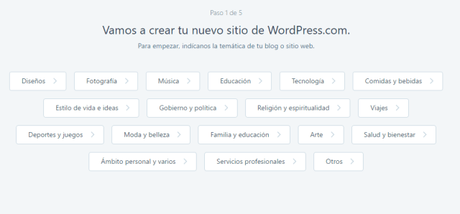
Paso 2: luego, se te pedirá que selecciones un formato de interfaz. Para empezar el de la izquierda te va a funcionar. Luego podrás cambiar esto en las opciones de Apariencia.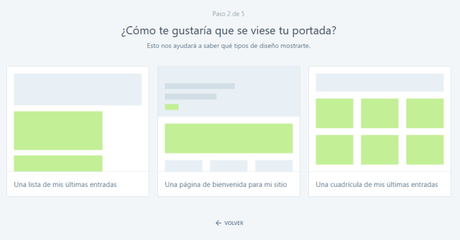
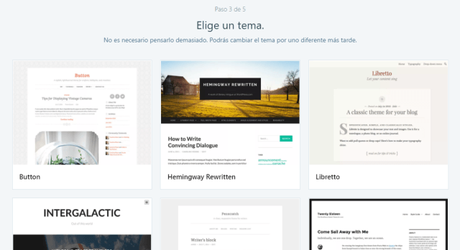
Paso 3: elige in tema (plantilla), esta será la cara de tu blog. Inicialmente se te darán unas pocas opciones, cuando completes tu blog se te dará acceso al repositorio de temas de WordPress.
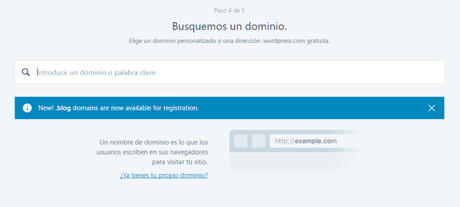
Paso 4: elige un dominio. Por ser gratuito, tu tendrá que alojarse en WordPress, por lo cual tendrá el dominio miblog.wordpres.com. Pero no te alarmes, este es un dominio mundialmente reconocido.
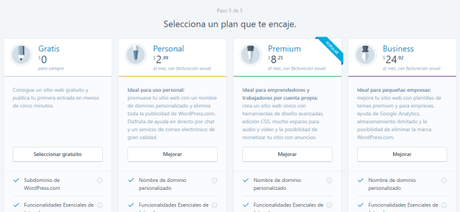
Paso 5: se te va a solicitar que elijas un plan. En este caso selecciona el gratuito.
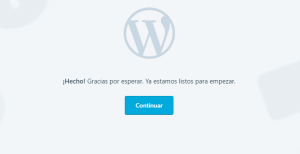
¡Listo! Podrás continuar a la plataforma y configurar todo desde el escritorio.
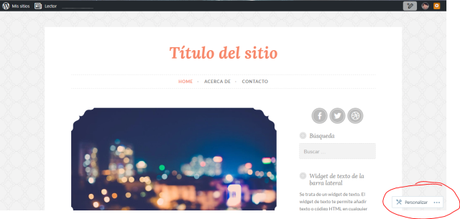
Personalización inicial de tu blog.
Es muy probable que te presenten la imagen de tu blog prácticamente vacío, pero tranquilo. Ahora vamos a trabajar para empezar a llenarlo y personalizarlo. Para ello, vas a presionar sobre personalizar, lo cual debe estar en la parte inferior derecha de tu pantalla.
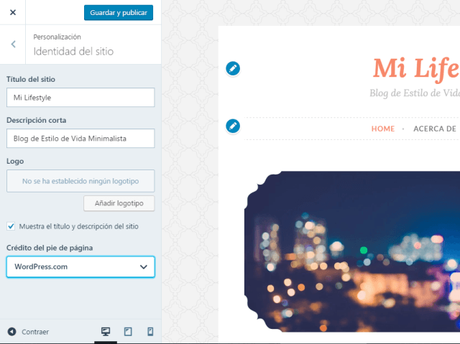
Luego se nos va a desplazar un menú con todas las opciones de personalización de tu blog. Vamos a ver qué hace cada uno, iniciando por identidad del sitio, que es donde vas a escribir el nombre de tu blog y un eslogan que lo identifique.
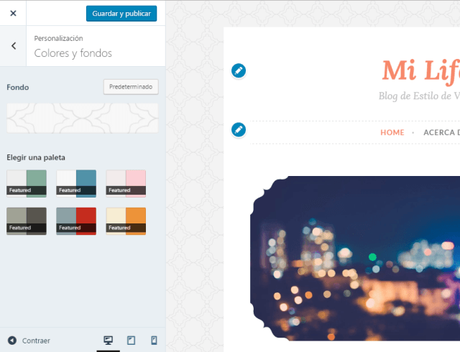
Luego pasaremos a Colores y Fondos en donde harás la selección de acuerdo a tu gusto. Todos estos cambios los podrás ver instantáneamente.
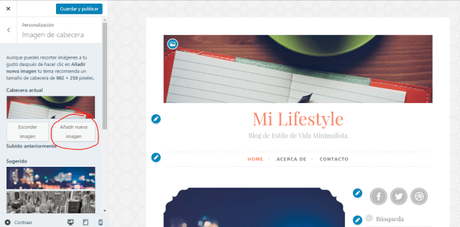
Luego, podemos dirigirnos la imagen de cabecera, la cual es meramente opcional. Puedes elegir entre varias imágenes que ya WordPress ha preparado para ti o cargar una propia.
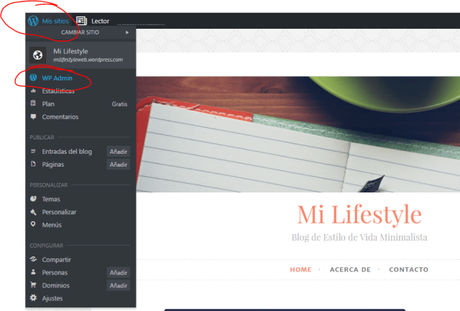
Ya has terminado de hacer la personalización básica de tu blog. Ahora puedes hacer una configuración más completa, la cual deberá ser desde tu dashborard o escritorio. Para ir allí selecciona Mis Sitios y luego WP Admin como se muestra en la siguiente imagen:
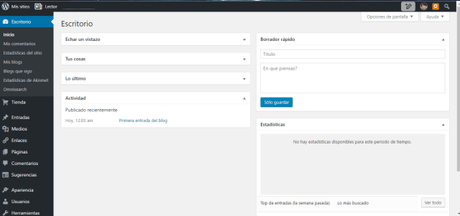
Una vez allí, vas a ver, finalmente, tu escritorio con un menú lateral con todo lo que necesitas para administrar tu blog, como se muestra en la imagen.
Configuración General y Personal.
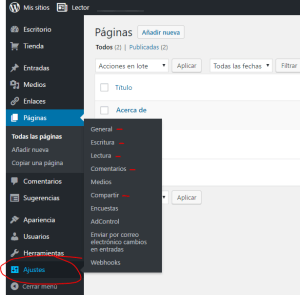
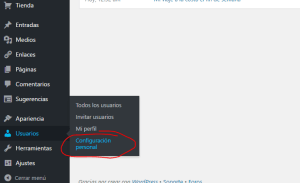
Siempre sugiero, antes de publicar cualquier entrada o página, completar los Ajustes y la Configuración personal. No necesitas se un experto para ello, por lo cual solo dejaré las imágenes para que sepas a donde dirigirte.
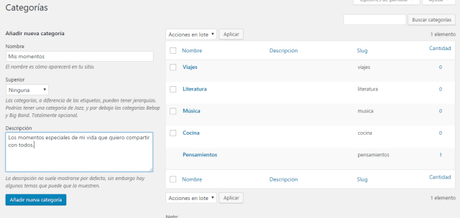
Si ya has trabajado en el Worksheet que menciono al principio de esta entrada entonces te será fácil crear las categorías. Solo debes dirigirte a Entradas > Categorías y empezar a añadirlas una a una. Al principio se te mostrará una sola categoría "Sin Categoría", la cual no puedes eliminar, solo modificar, así que sugiero uses algo muy genérico ya que en caso que no le asignes categoría a alguna de tus entradas, se le asignará esa automáticamente. Así quedaron las categorías de nuestro blog de prueba.
Crear páginas o usar las que ya hay predeterminadas.
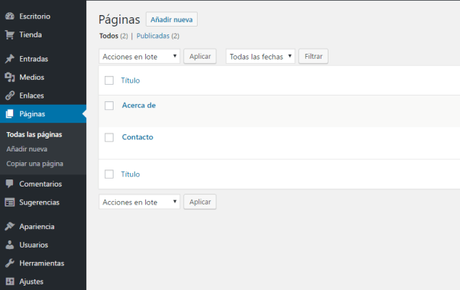
Para ello debes dirigirte a Páginas > Todas las páginas, como se muestra en la imagen. Ya deben aparecer dos predeterminadas y muy importantes. Si no las necesitas puedes moverlas a la papelera, pero te recomiendo que las completes y embellezcas pues muchos visitantes quieren conocerte y contactarte y estas les van a ayudar a que lo logren
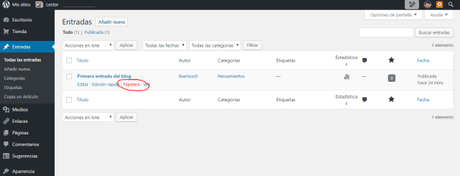
Lo bueno de haber hecho todo esto, es que al crear tu primera entrada lo tendrás todo listo, solo un par de cosas son las que hay que hacer para que ti sitio quede en línea. Dirígete a Entradas > Todas las entradas. Allí verás que ya hay una de ejemplo, presiona sobre mover a la papelera para iniciar desde cero. Una vez hayas hecho esto, presiona en Añadir Nueva.
Ya ves que solo hay que rellenar campos. Asignar un título, generar el contenido, seleccionar la categoría, escribir las etiquetas y asignar una imagen para que le de el toque final.
Solo hace falta presionar sobre publicar y listo. Repite esto cada vez que desees escribir una nueva entrada.
¿Te ha parecido completo este instructivo? Deja tu comentario.









 Puzzle Bobble
 Karate Blazers
 Puzzle De Bloques
 Magical Cat Adventure