


Dailymotion de Vivendi no es más que una plataforma tecnológica francesa para compartir vídeos. Está disponible en casi 183 idiomas y 43 versiones localizadas con más de 300 millones de usuarios únicos mensuales. Dailymotion se considera la segunda plataforma para compartir videos más grande del mundo después de YouTube. Aquí cualquiera puede subir videos como YouTube. Más videos de creadores de contenido independientes, socios premium, artistas, músicos, etc. se comparten aquí. Cualquiera puede ver los videos y esto les ayuda a lograr una mayor cobertura y crecer más rápido. Proporciona las últimas noticias y tendencias, música de alta calidad, deportes y más. En general, Dailymotion es un sitio de entretenimiento perfecto. Veamos cómo obtener Dailymotion en Roku.
Dailymotion en Roku
Si bien Dailymotion no está disponible directamente en Roku, puede obtenerlo a través de la duplicación de pantalla o el método de transmisión. Aquí está cómo conseguirlo.
La duplicación de pantalla o la transmisión de Dailymotion se pueden realizar con Android, PC con Windows, iPhone o Mac. Pero antes de duplicar la pantalla, lo primero que debe hacer es “Habilitar la duplicación de pantalla” en su dispositivo Roku. Sigue esto;
Para encenderlo, sigue ‘Ajustes‘> Elegir’Sistema‘> Seleccionar’Clonación de pantalla‘> Hacer clic’Permitir siempre‘.
Importante: Para todos estos métodos a continuación, su dispositivo Roku y otros dispositivos de transmisión o duplicación de pantalla deben estar conectados a la misma conexión Wi-Fi.
Dailymotion en Roku: usando Android
Paso 1: Primero, descargue el aplicación de movimiento diario en tu teléfono Android.
Paso 2: Ir ‘septosngs. Y luego, haga clic en ‘Dispositivos conectados‘.

Paso 3: Ahora, seleccione ‘Preferencias de conexión‘y haga clic’Lanzar‘opción.

Paso 4: seleccione el icono de menú de tres puntos en la esquina superior derecha de la pantalla. Y marque la casilla junto a él Habilitar visualización inalámbrica.
Paso 5: Entonces selecciona el tuyo dispositivo roku de la lista de dispositivos disponibles.
Paso 6: Grifo ‘Salir ahora‘de la información de advertencia que aparece en la pantalla. ahora tuyo la pantalla del teléfono móvil se reflejará en tu televisor.
Paso 7– Puede abrir la aplicación Dailymotion y comenzar a reproducir su contenido favorito en su televisor Roku.
Uso de PC/portátil con Windows
Paso 1: Desde la esquina inferior derecha de la pantalla, haga clic en ‘Notificaciónicono
Paso 2: El Centro de actividades con paneles de configuración rápida aparecerá en la pantalla. Selecciona el ‘Conectaropción del Centro de actividades.

Paso 3: Aparecerá una lista de dispositivos disponibles. Escoge tu ‘dispositivo roku‘de la lista.
Paso 4: Ahora, la pantalla de su escritorio se reflejará en su televisor Roku.
Paso 5: A continuación, abra un navegador y escriba www.dailterdam.com en la barra de búsqueda. Transmita cualquier video y disfrute viéndolo.
Dailymotion en Roku: usando iPhone o iPad
No todos los dispositivos Roku son compatibles con Airplay, pero algunos de los últimos modelos de dispositivos sí lo son.
Paso 1: Primero, descargue el ‘Movimiento diario‘en tu iPhone o iPad.
Paso 2: Entonces abre ‘Centro de control‘. Deslice el dedo hacia arriba o hacia abajo en la pantalla.
Paso 3: tocar ‘Clonación de pantalla‘opción.
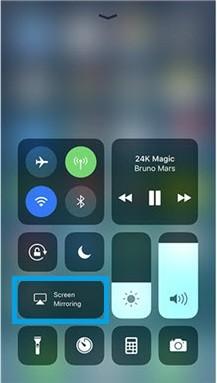
Paso 4: Aparecerá en la pantalla una lista de dispositivos disponibles en Wi-Fi. elige el tuyo dispositivo roku desde los dispositivos disponibles.
Paso 5: Después de la conexión exitosa del teléfono, su la pantalla del teléfono se reflejará en su dispositivo Roku.
Paso 6: Ahora, abre el Movimiento diario aplicación para seleccionar cualquier contenido de su elección y comenzar a transmitir a su Roku TV.
Usar una computadora Mac
Paso 1: En la barra de menú superior, haga clic en ‘Salida en antenaicono.

Paso 2: De la lista de dispositivos disponibles, selecciona el tuyo dispositivo roku.
Paso 3: Después de una conexión exitosa, ahora tuyo La pantalla de Mac se reflejará en tu televisor. Asegúrese de haber establecido una conexión.
Paso 4: Ahora abra cualquier navegador y busque www.dailreste.com.
Paso 5: Seleccione cualquier contenido de su elección y comenzar a transmitir a tu televisor.
Estas son las formas en que puede obtener Dailymotion en Roku. Síguenos para obtener más información y las últimas actualizaciones.
Preguntas más frecuentes
¿Dailymotion está disponible en Roku?
Dailymotion como canal no está disponible en Roku Channel Store. Sin embargo, puede transmitir contenido a Roku reflejando su pantalla o transmitiendo su teléfono o computadora.
¿Cómo transmito en Dailymotion?
Puede transmitir contenido de Dailymotion a su televisor conectado a Roku reflejando la pantalla de su teléfono o computadora Android o iOS con uno de los métodos anteriores.
¿Hay un canal privado de Dailymotion?
Sí, Roku Channel Store tiene el canal privado de Dailymotion. Y el código del canal es Movimiento diario. Puede obtener más información sobre cómo agregar canales privados en Roku aquí.
La entrada Cómo instalar y ver Dailymotion en Roku se publicó primero en FluyezCambios.







 Puzzle Bobble
 Karate Blazers
 Puzzle De Bloques
 Magical Cat Adventure