


El usar google analytics si son blogger o no lo son , es una herramienta gratuita que nos proporciona google y su uso es gratuito .Solo se requiere que nos registremos con el GMail de google.
Registrarse en Google Analytics
http://www.google.com/analytics/
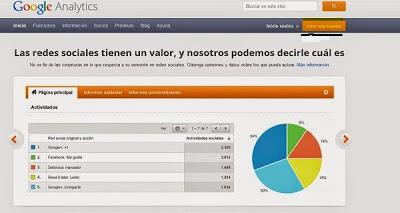
*Al entrar a su sitio ,se van a crear una cuenta, como en la parte de la imagen aquí abajo donde esta subrayado de color negro:
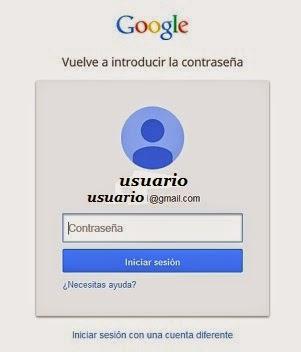
*Después de crear cuenta si ya tienen su cuenta de GMail creada solo les saldrá como la siguiente imagen:
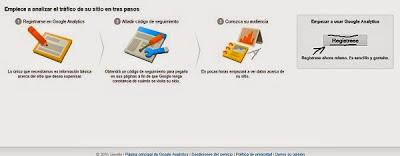
*En esta parte de la imagen de aquí arriba la zona que nos interesa ,es la que esta subrayada y apunta la flecha que dice , Registrese,clip allí y les aparecerá la siguiente imagen:
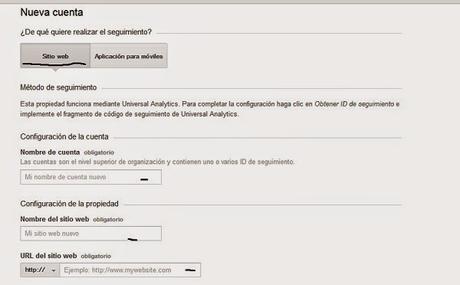
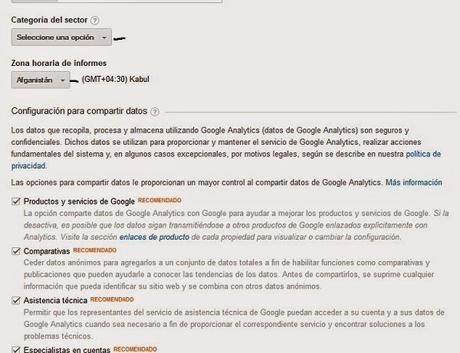
*En la parte de la imagen de arriba su formulario les aparecerá para obtener su ID de registrarse en google analytics así, en la parte que esta señalada Sitio Web escogen Sitio Web y los demás del formulario ya ustedes lo van rellenando según los datos que les vayan pidiendo.En el mismo formulario seguirán llenando los datos que pide google y siempre revisar que la parte que esta palomeada lo este .Que sería la parte del fondo:
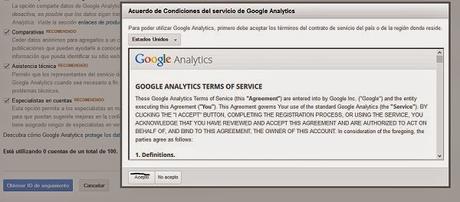
*Después de aceptar les aparecerá ya su código de seguimiento como la siguiente imagen:
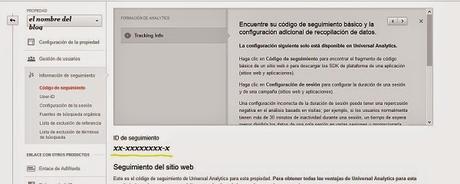
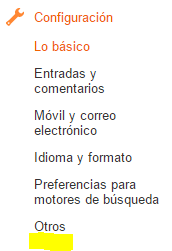
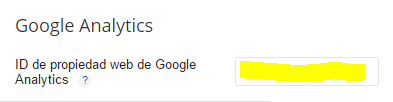
*Donde dice ID de seguimiento , abajo se les genero un código que solo ustedes conocerán.Por ejemplo yo en el ID se los puse el código de esta manera xx-xxxxxxxx-x, para ilustrarles el lugar donde va nuestro ID de seguimiento, y va subrayado de color amarillo.Selecciona su ID de seguimiento, copian y nos iremos a la parte de nuestro blog en blogger :
Filtros
Aquí en esta parte es la que les mencione,donde vamos a configurar nuestra IP, como usuario de google analytics tenemos que descartar nuestras visitas al sitio.Si se fijan en la parte de su pantalla en el lado derecho ,esquina, arriba les aparecera un icono como este .Avisando que tienen que hacer ciertas configuraciones o arreglos ,una de ellas es nuestros filtros:

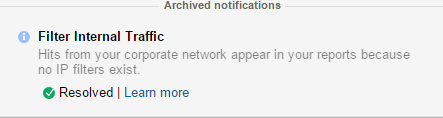
«En la imagen de arriba me aparece con palomita , porque yo lo he resuelto , pero ustedes les aparecera diferente en la palomita.Ahora clip en esa zona y los llevara a otra página como esta:
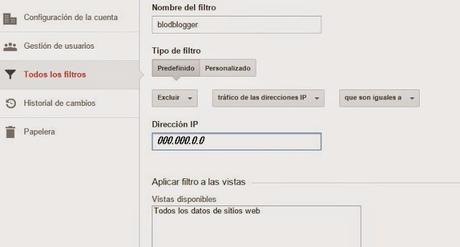
En nombre del filtro ponen el nombre de su blog.
Tipo de Filtro Predefinido.
Y en los recuadros siguientes les tiene que quedar:
«Excluir»
«Trafico de las Direcciones IP»
«Que Son Iguales a»
«Para saber cual su IP les recomiendo que se descarguen de playstore la aplicación llamada Wifi Analizer en su móvil o tableta, así conocerán su IP y la pondrán así como viene los puros números de su IP como el ejemplo que yo puse en la imagen de aquí arriba, puros ceros como ejemplo.Y después en los recuadros de mas abajo ,no se toca nada , guardan los cambios .Y listos sus filtros están configurados.Las demás configuraciones ustedes tienen que estudiarlas y aplicarlas .Estos de los filtros era la parte complicada para mi en un principio, por eso quise incluirlo este parte del blog.Y la imagen de aquí arriba trate de dejárselas lo mas claro posible, para que se hagan una idea de como debe quedar su recuadro.
Y si les gusto o sirvio de algo este humilde blog, like.
O si me ayudan con correr la voz en las redes sociales.O suscribanse al blog.
☻
Gracias.
http://feeds.feedburner.com/Blodblogger








 Puzzle Bobble
 Karate Blazers
 Puzzle De Bloques
 Magical Cat Adventure